【予算7万円】ミニPCとProxmox VEで作るホームラボ Part0 全体像
gumio
Network Nexus
前回のPart2 事前準備①では、Proxmoxのインストールメディアの作成までを行いました。今回はその続きとして、vIOSイメージファイルを準備する手順を紹介します。
本記事の流れは以下の通りです。
まずはCML(Cisco Modeling Labs)のトップページへアクセスします。以下のリンクから、公式サイトに移動しましょう。
https://www.cisco.com/c/ja_jp/products/cloud-systems-management/modeling-labs/index.html#~licensing
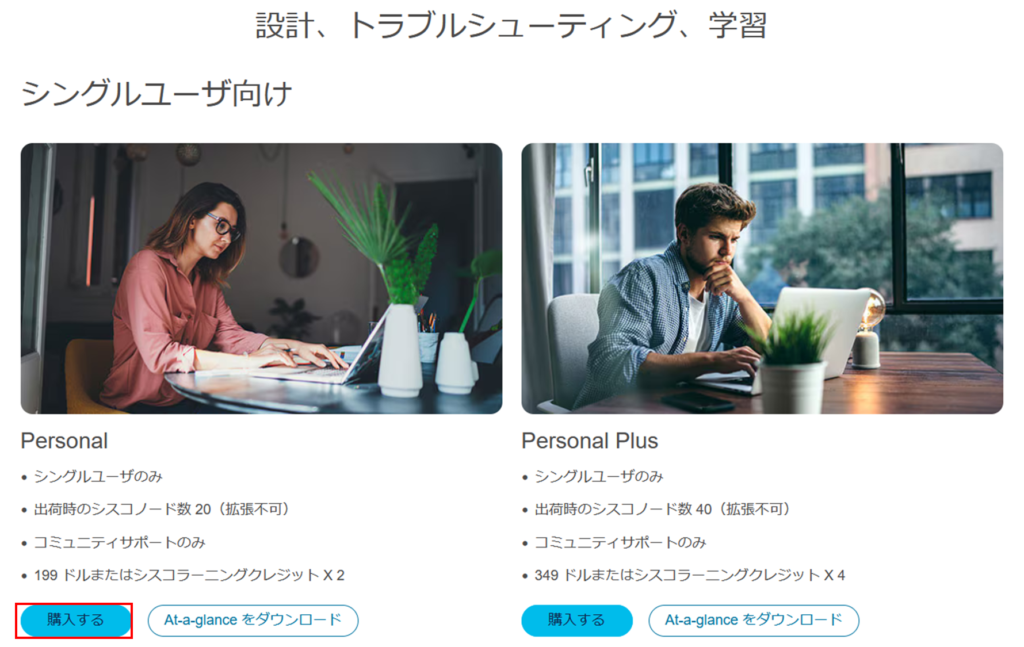
画面内の「購入する」をクリックし、案内に沿ってCML Personalを契約します。なお、契約にはCiscoアカウントが必要となるため、未登録の場合は事前に作成しておきましょう。
また、CML Personalは1年契約となっており、費用は 税抜き199ドル(税込み218.9ドル)になります。
次に以下のリンクへアクセスし、CML Personal のダウンロードページへ遷移します。
https://software.cisco.com/download/home/286290254/type/286290305/release
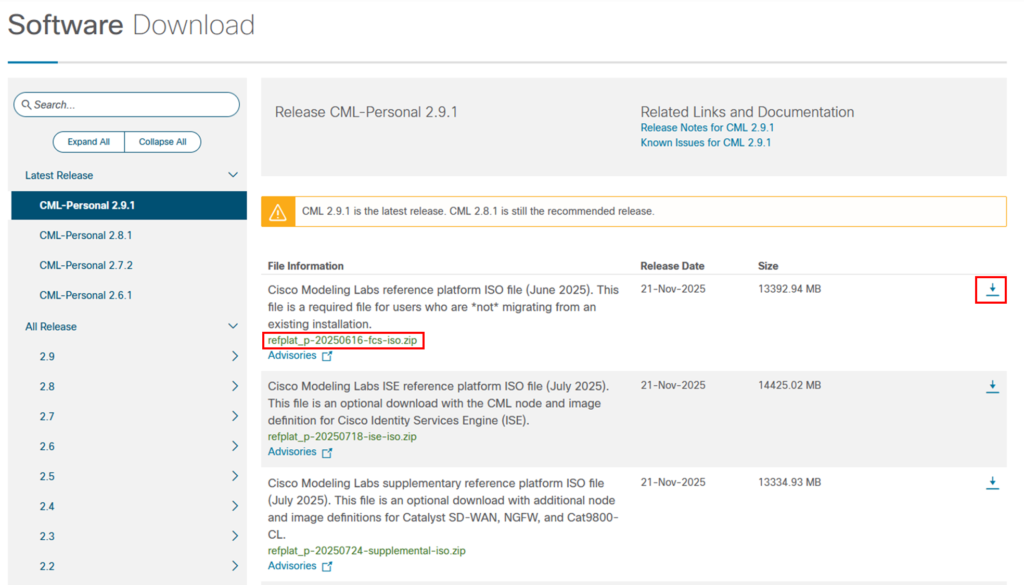
今回は、現時点での最新バージョンである2.9.1を使用します。以下の画像のとおり、「refplat_p-20250616-fcs-iso.zip」をダウンロードしましょう。
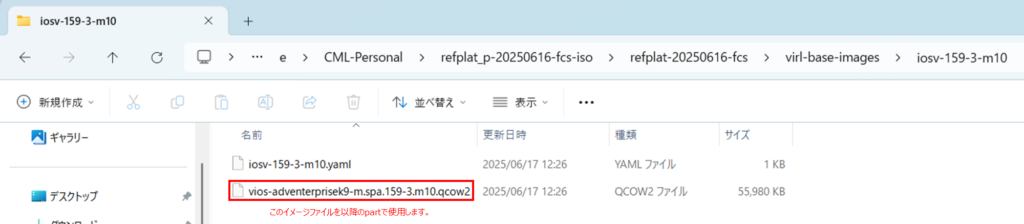
ダウンロードしたファイルを展開すると、「virl-base-images」フォルダが現れ、その中に複数のイメージファイルが格納されていることが確認できます。
以降のPartでは、これらのイメージのうち「vios-adventerprisek9-m.spa.159-3.m10.qcow2」を使用し、最終的にPNETLab上でvIOS Routerを利用できる状態にすることを目標とします。
次回のPart4では、用意したサーバへProxmoxをインストールし、初期設定を行うまでの流れをご紹介します。