【予算7万円】ミニPCとProxmox VEで作るホームラボ Part3 事前準備② vIOSイメージ準備
gumio
Network Nexus
次回のPart4では、Proxmox VEのインストールと初期設定の方法を解説しました。今回は、Proxmox上にPNETLabの仮想マシンをデプロイし、Cisco vIOSイメージを追加して利用可能にするまでの手順を紹介します。
今回使用するファイルは以下の3点です。
これらのファイルはあらかじめダウンロードして準備しておきましょう。各ファイルの入手方法や準備手順については過去記事で解説していますので、そちらをご参照ください。
Part2(PNETLab関連ファイルの準備)
Part3(Cisco vIOSイメージの準備)
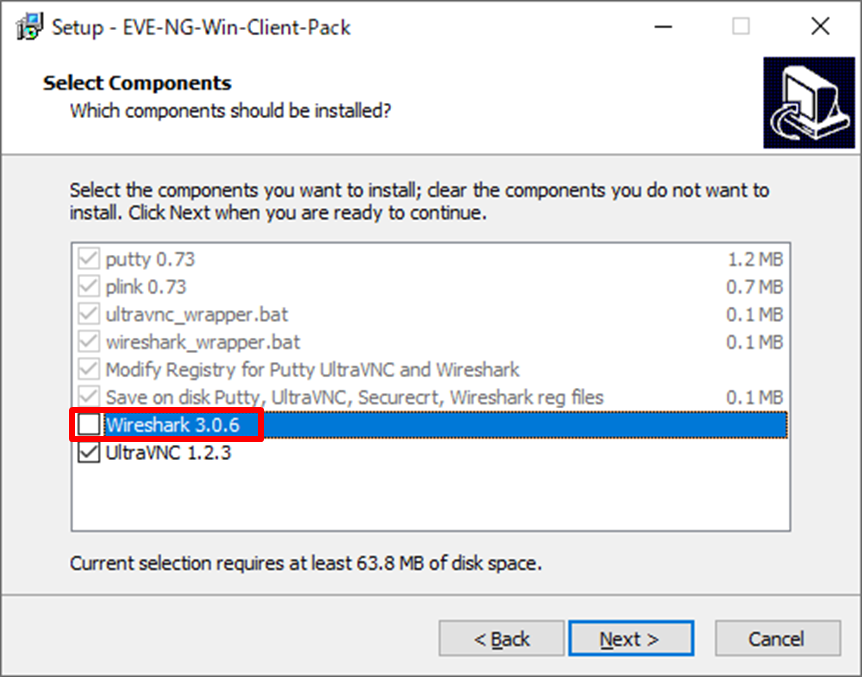
ブラウザからPNETLab上のネットワーク機器をコンソール操作するためのツール一式をインストールします。前述の手順で用意したクライアントパック(EVE-NG-Win-Client-Pack-2.0.exe)を実行し、表示されるウィザードに従ってインストールを進めてください。
基本的にはウィザードの指示通りに進めれば問題ありませんが、クライアントパックには古いバージョンのソフトウェア(例:Wireshark 3.0.6)が含まれています。すでにLaterバージョンをインストール済みの場合は、該当ソフトウェアのチェックを外してインストールを進めるようにしてください。
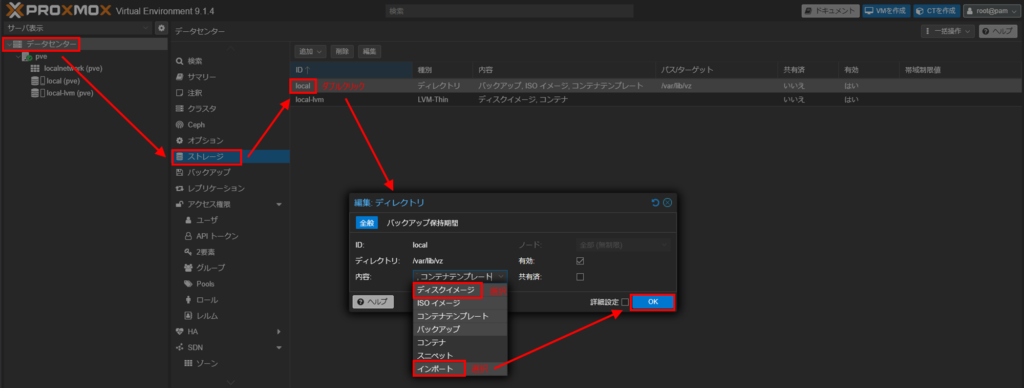
下の画像を参考にデプロイをしていきましょう。

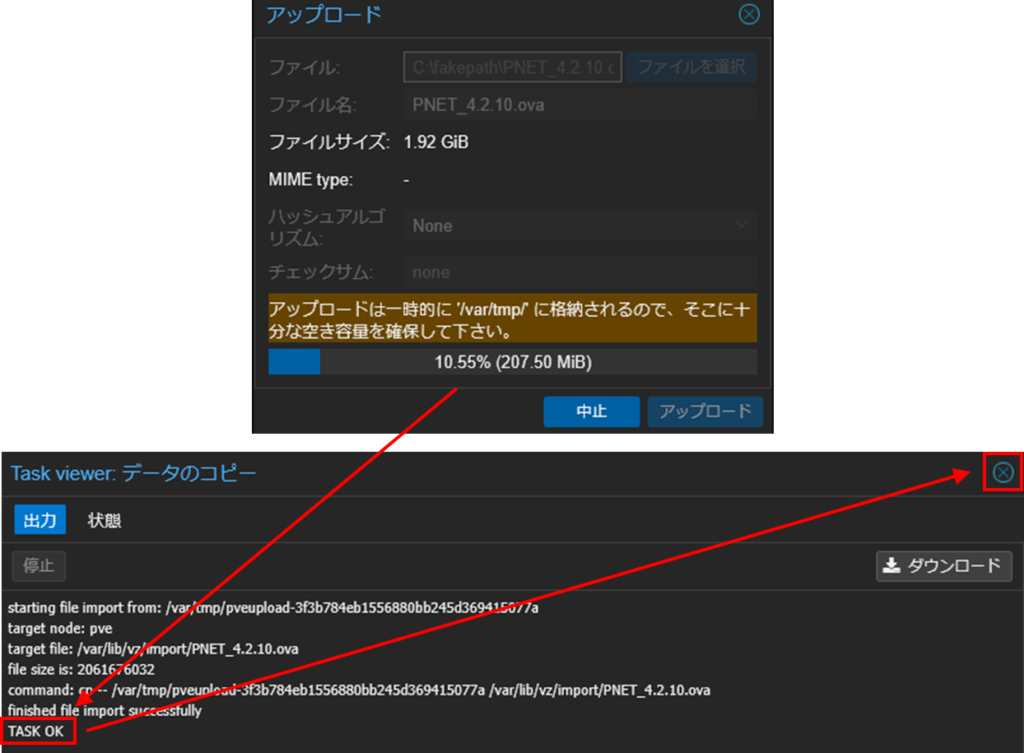

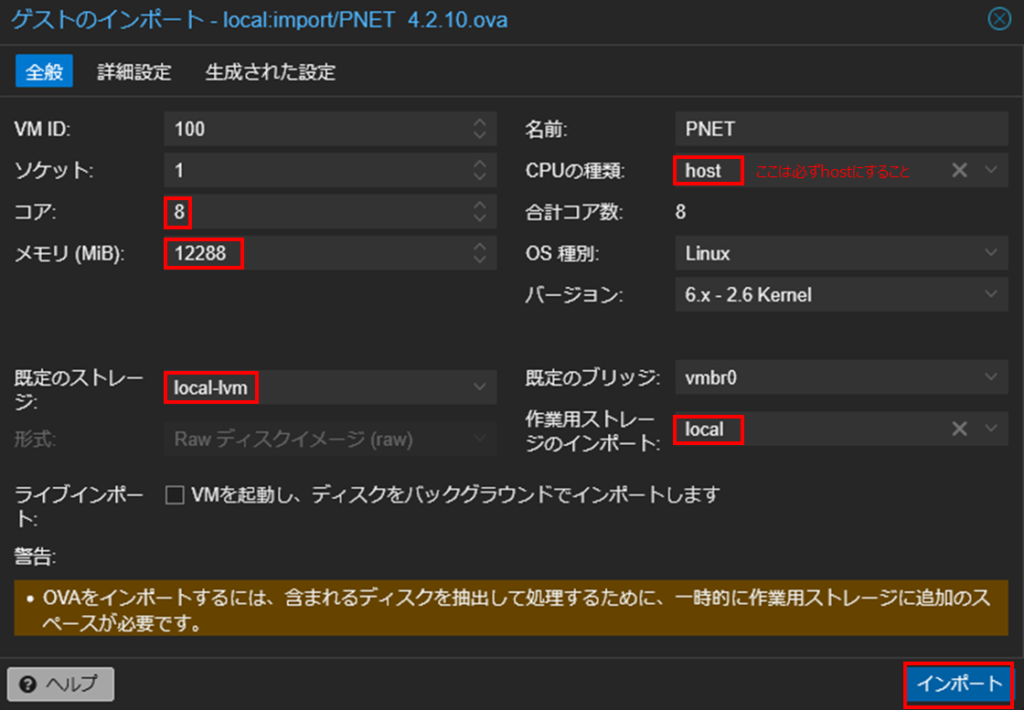
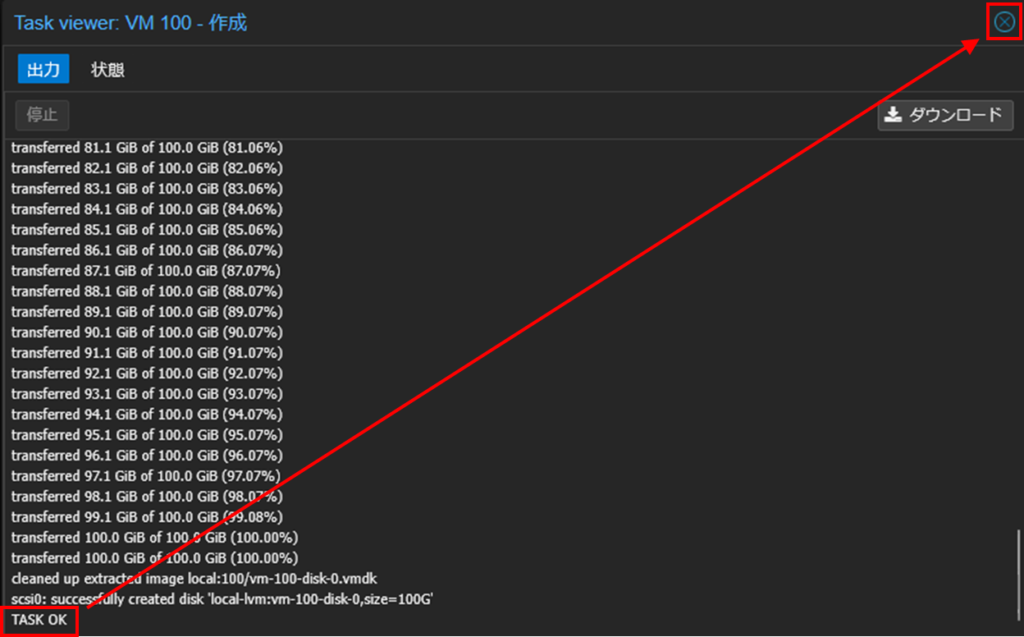
これでデプロイ完了です。
仮想マシンを起動します。
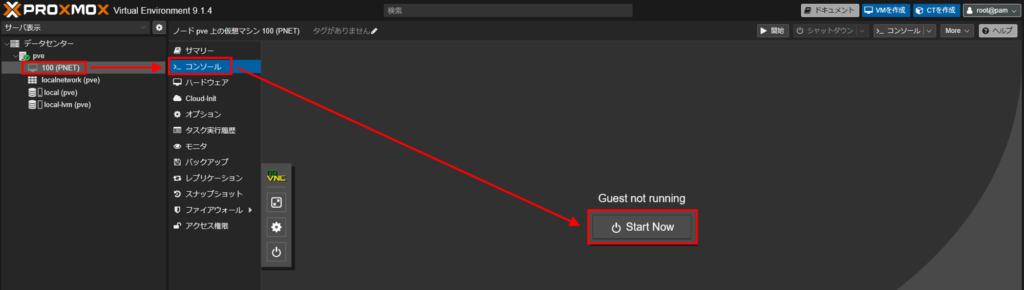
コンソール画面が表示されるので、root/pnetで初回ログインを行います。
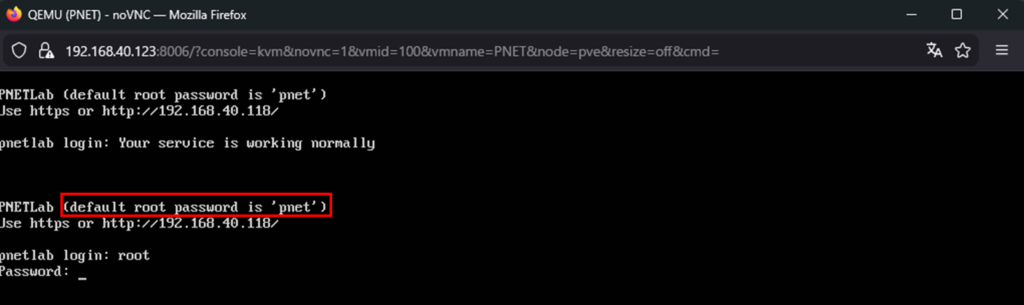
初期設定ウィザードが表示されるので、案内に従って設定を進めていきます。
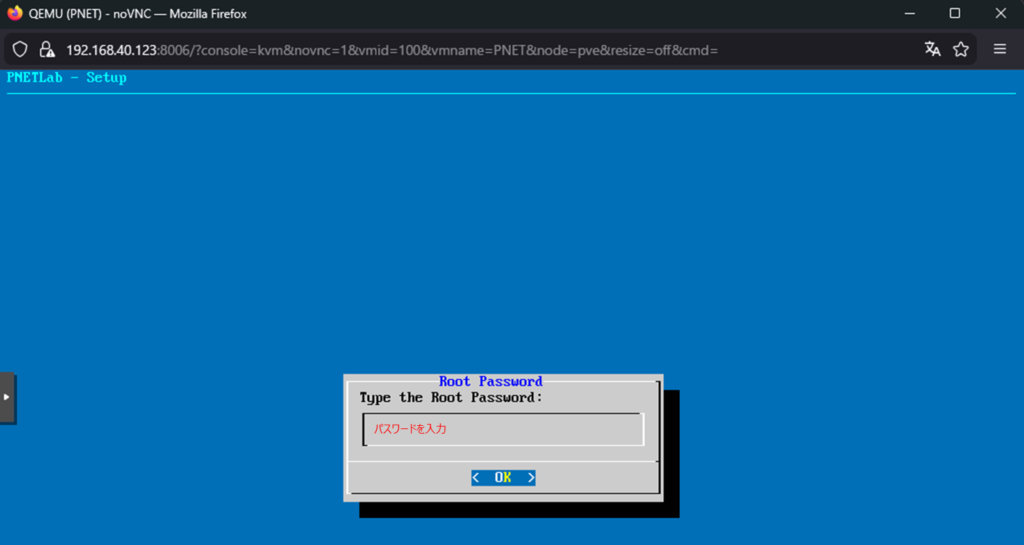
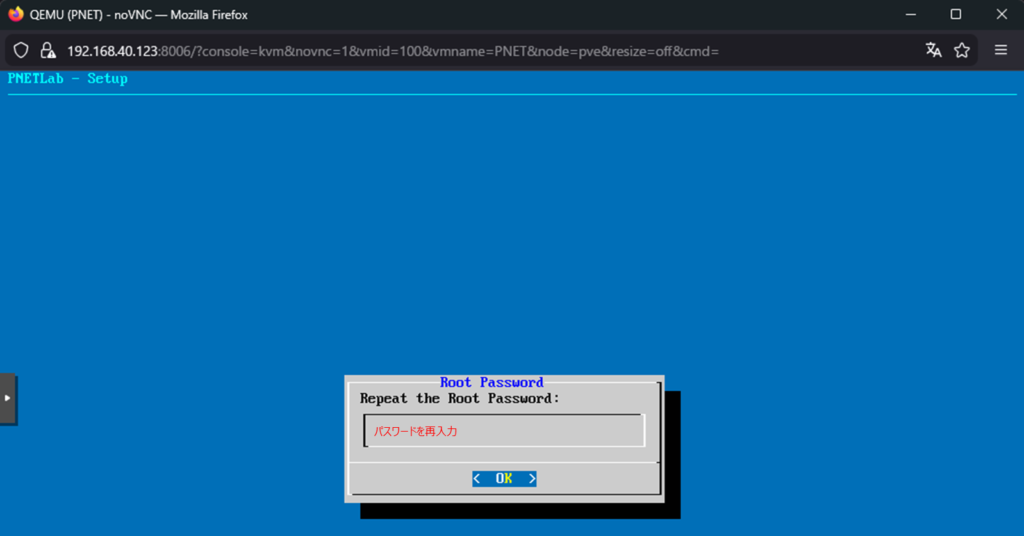
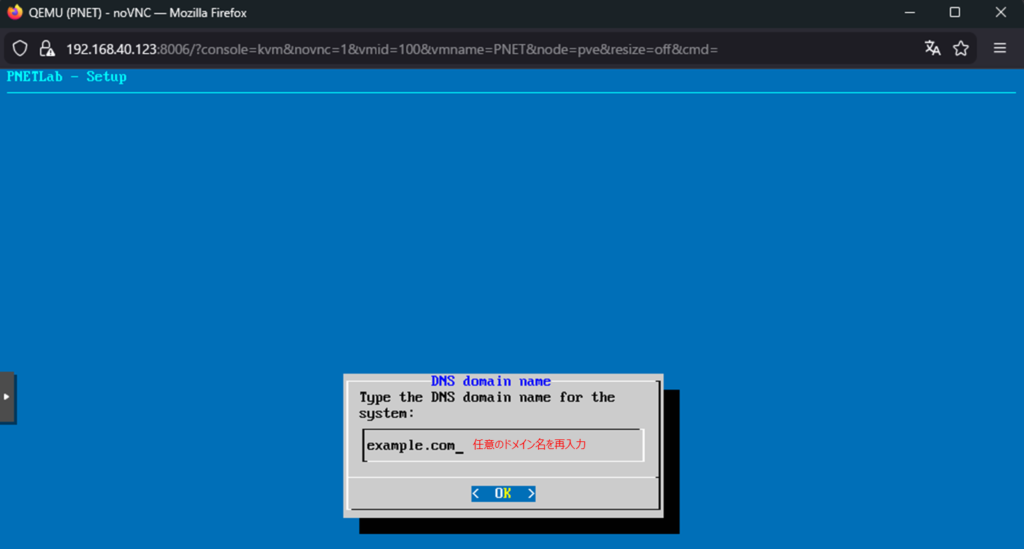
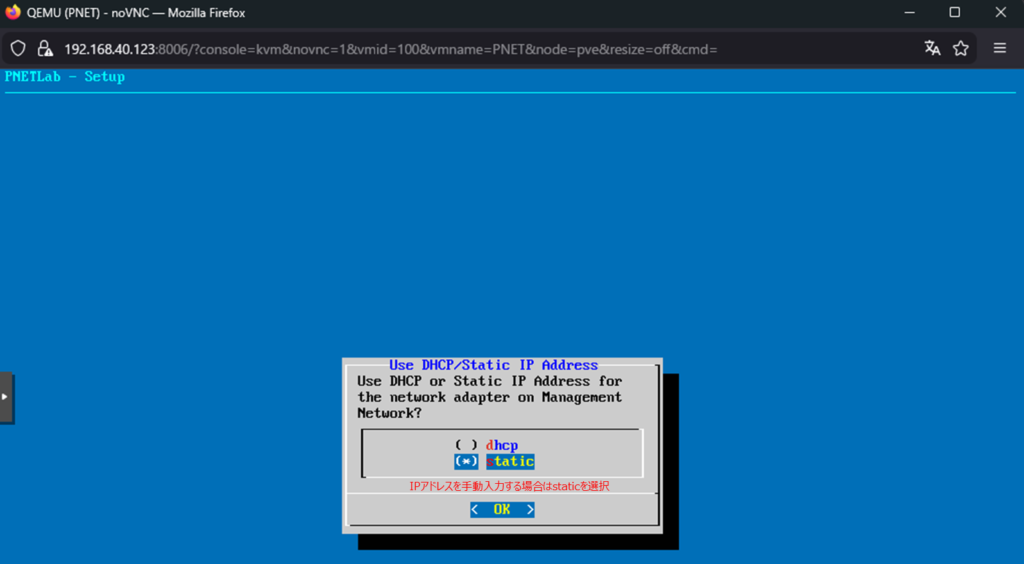
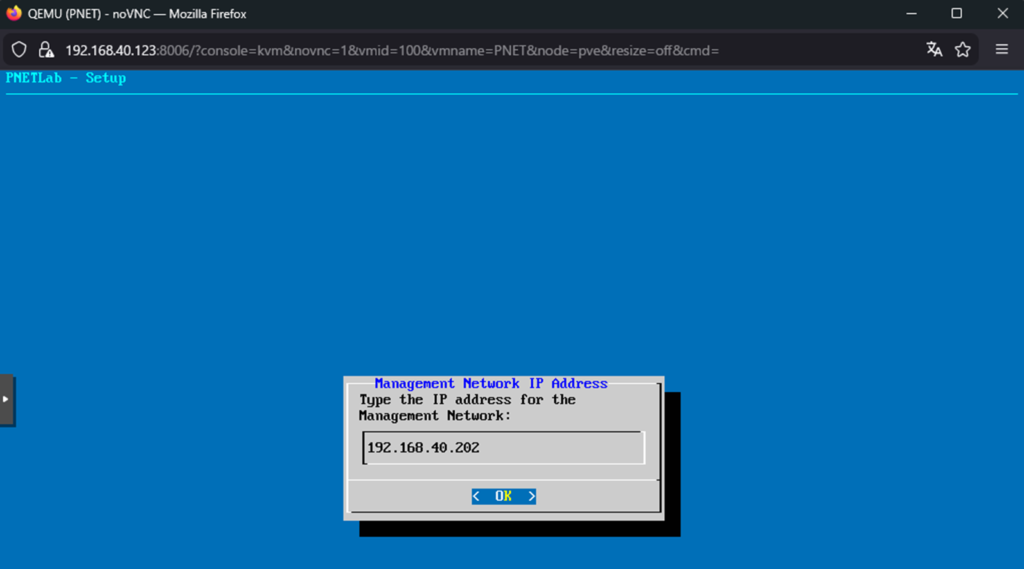
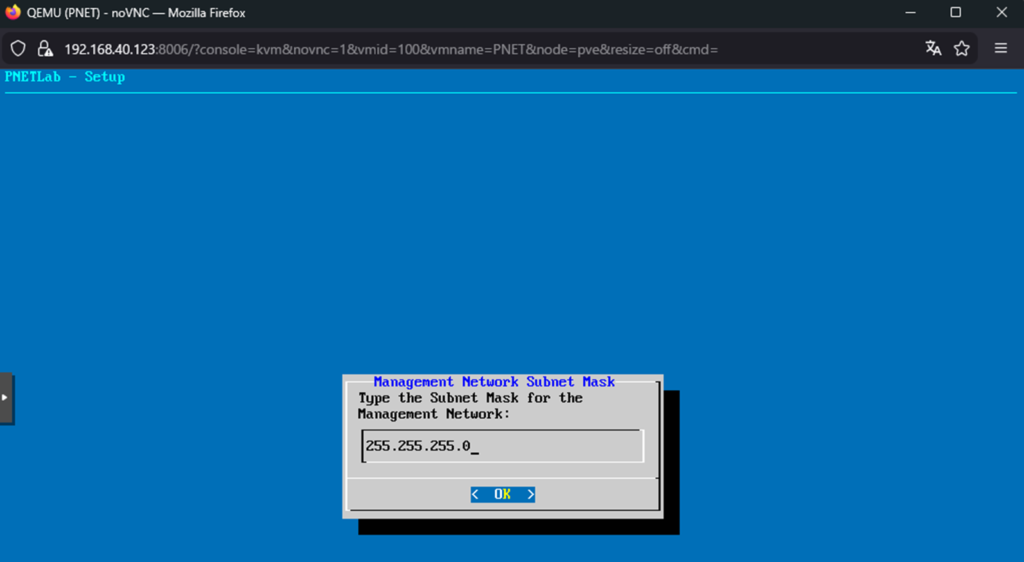
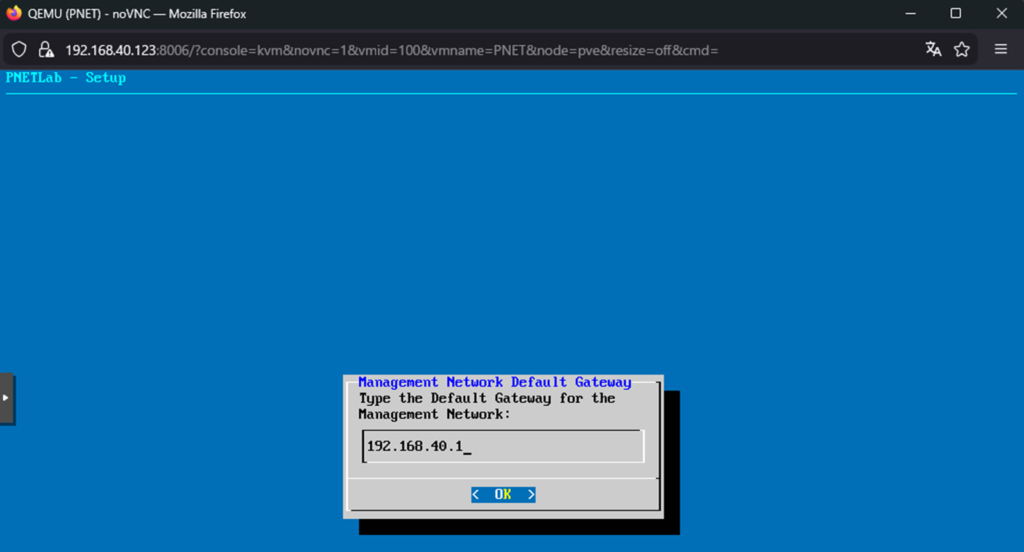
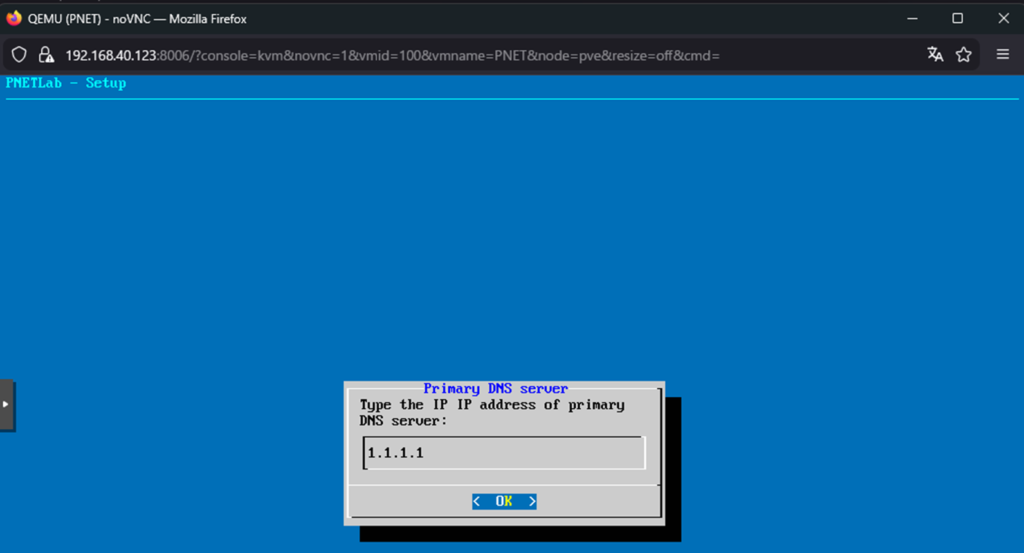
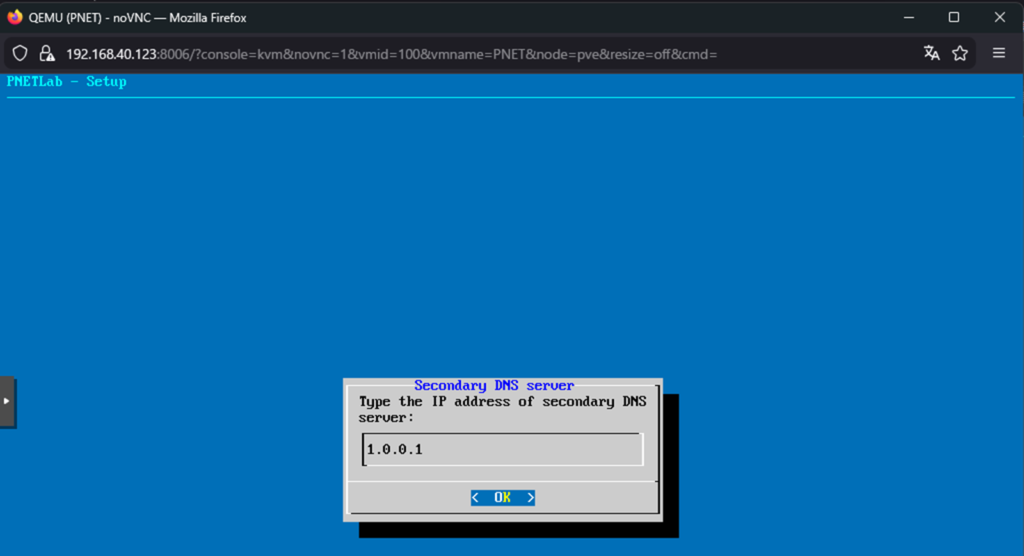
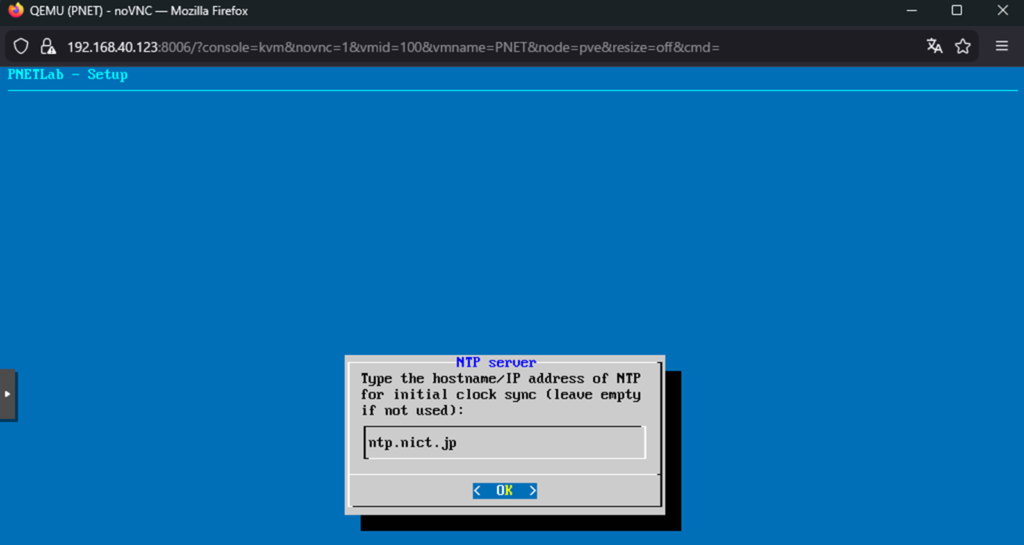
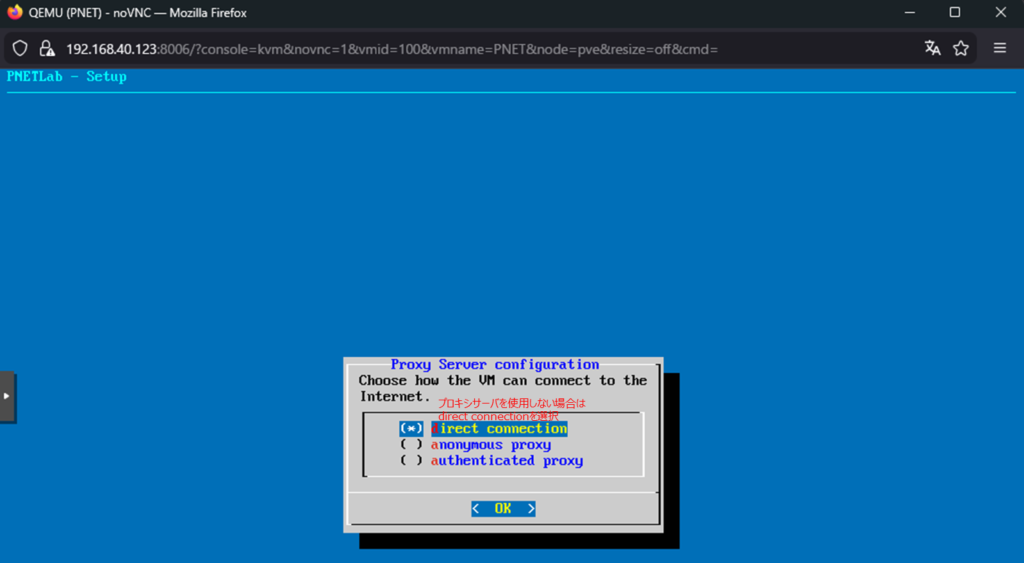
以上で初期設定は完了です。「OK」をクリックすると仮想マシンが再起動します。
仮想マシンの再起動後、以下の手順を実施します。具体的なイメージについては、掲載している画像を参照してください。
なお、本手順ではWinSCPを使用してファイル転送を行っていますが、転送方法については各自の環境に合わせた方法に置き換えて問題ありません。
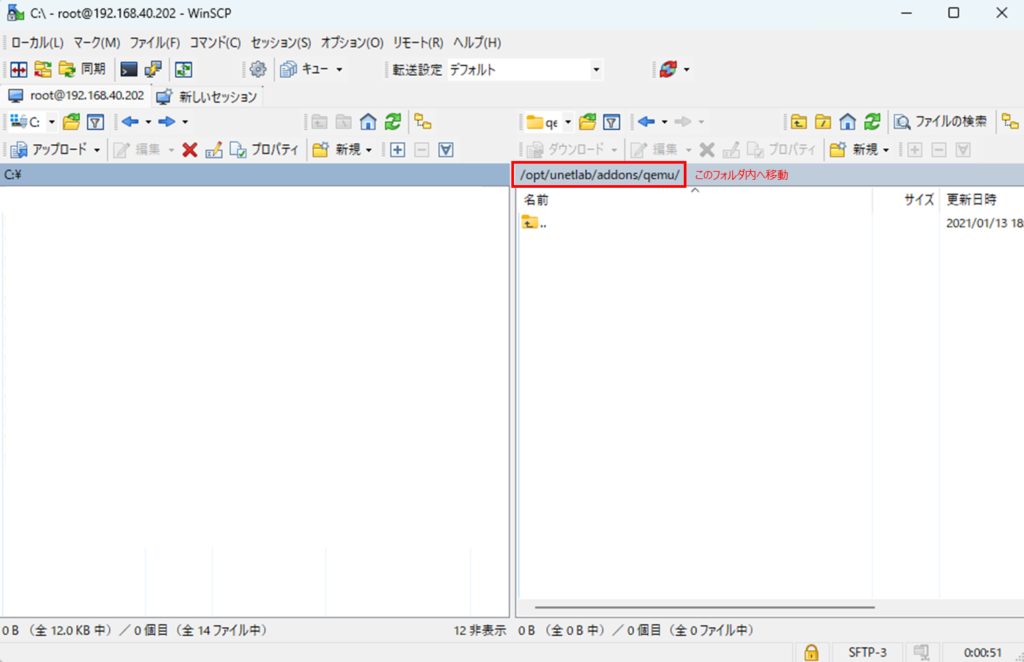


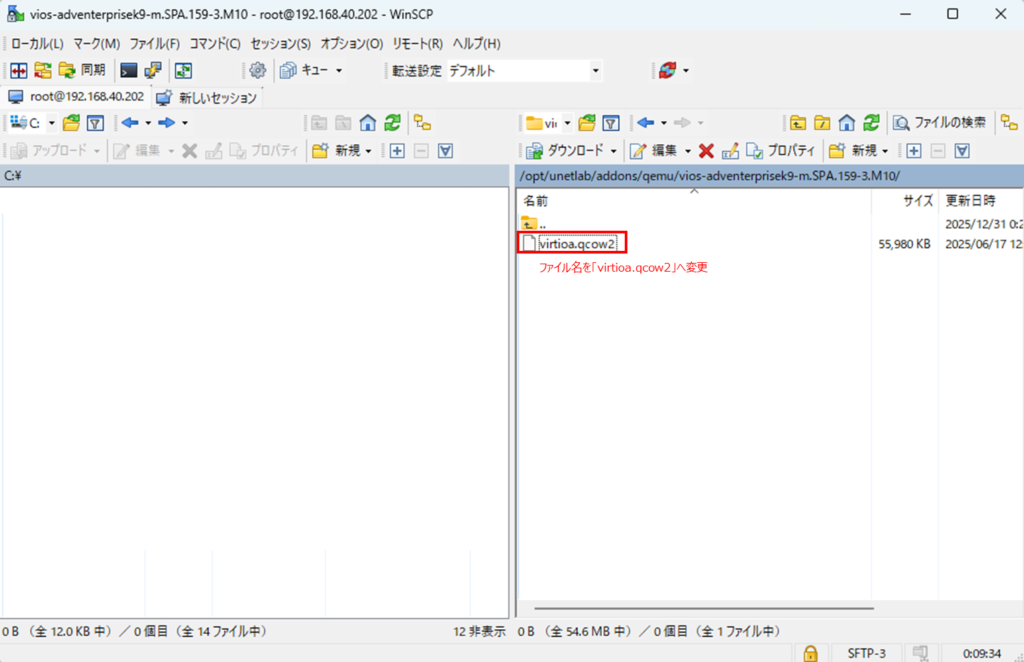
補足
フォルダ名およびファイル名の命名規則については、以下のドキュメントを参考にして下さい。
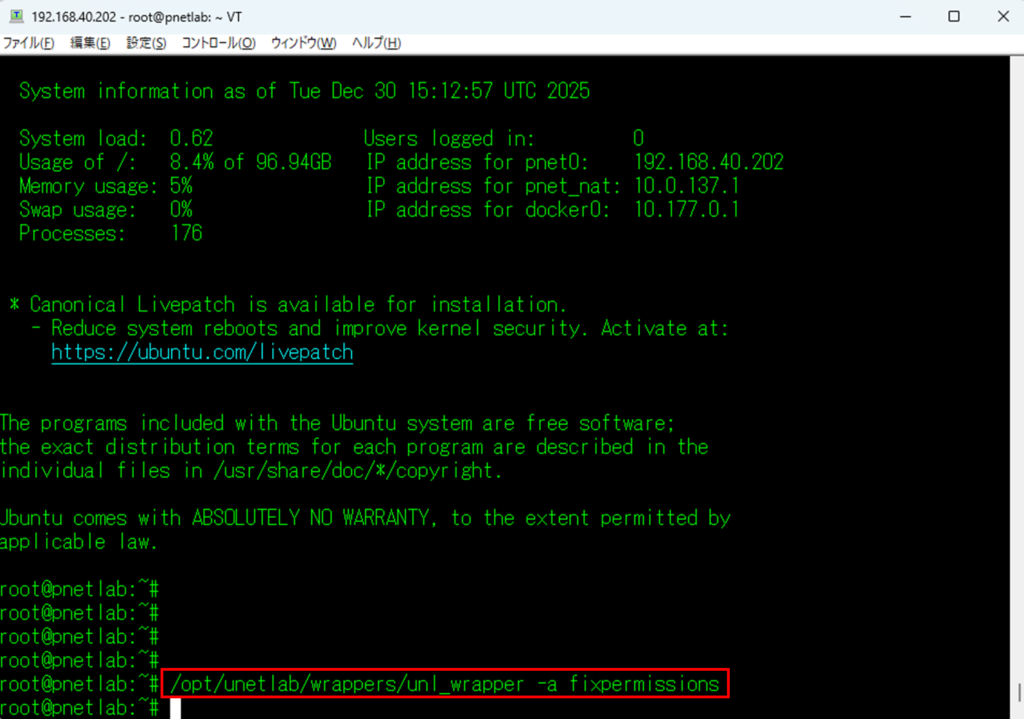
PNETLabのCLI画面にて以下のコマンドを実行し、PNETLabがイメージを扱えるように修正します。
/opt/unetlab/wrappers/unl_wrapper -a fixpermissions
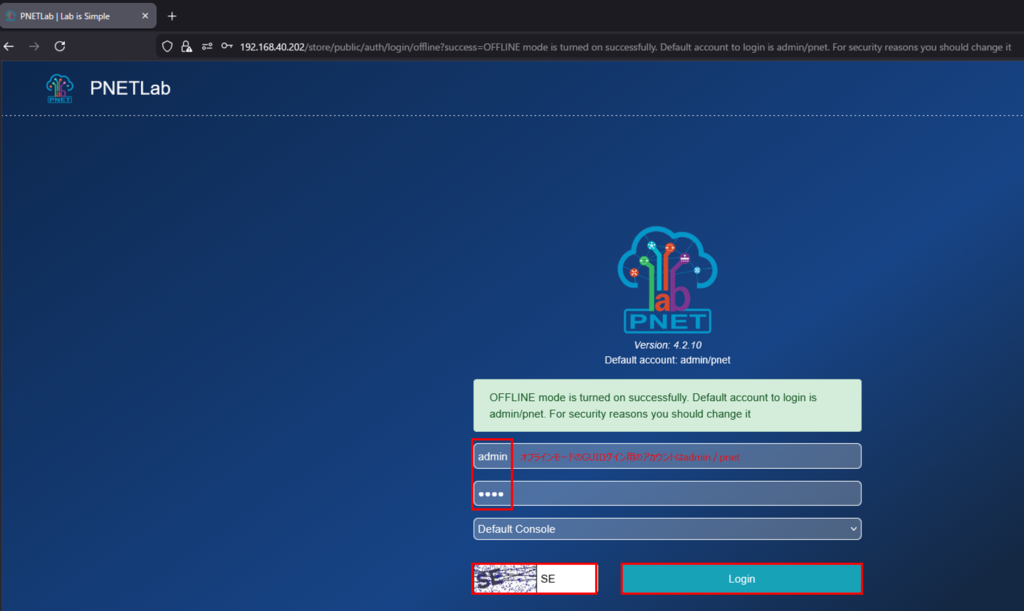
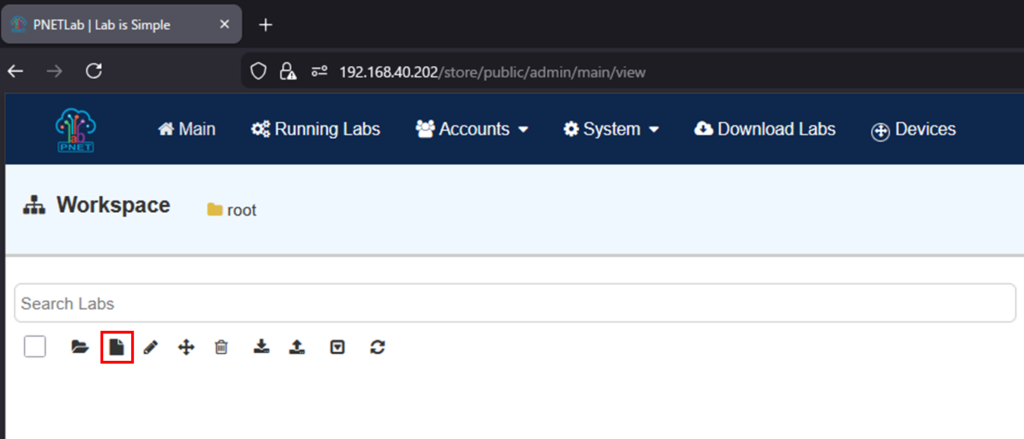
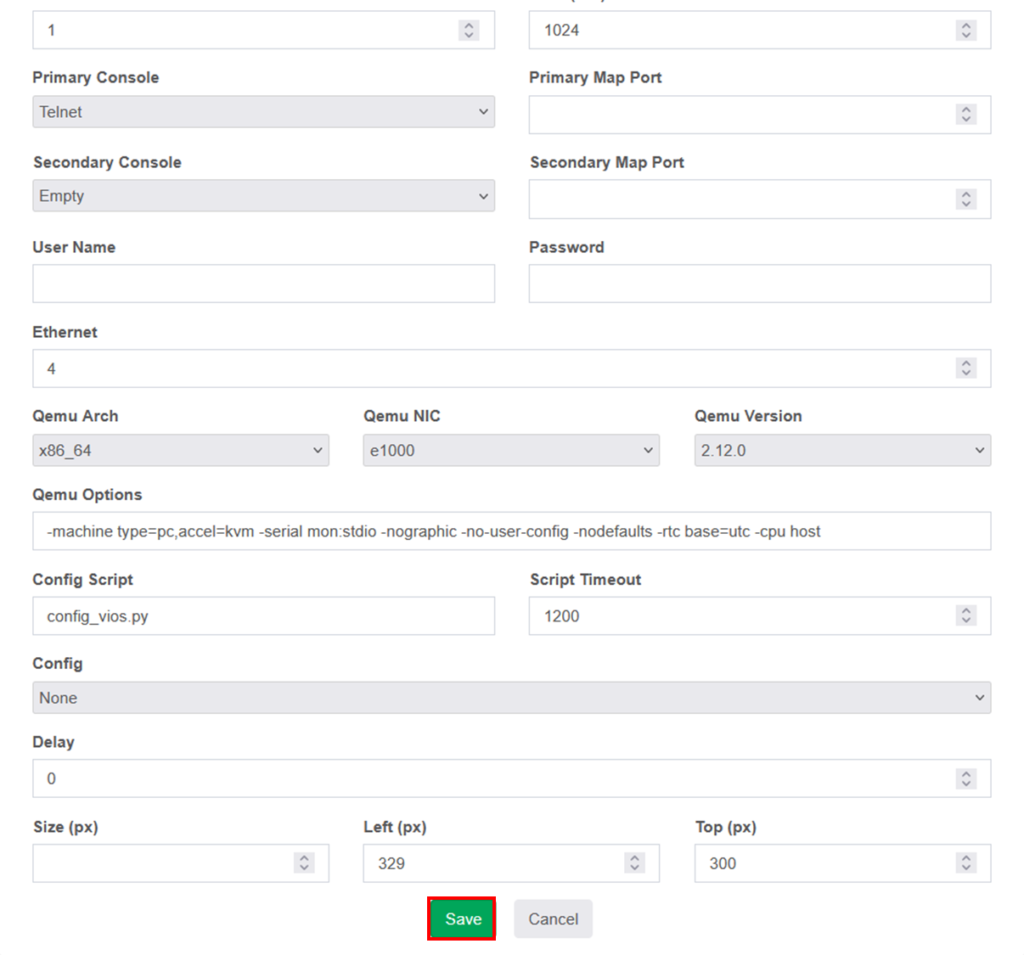
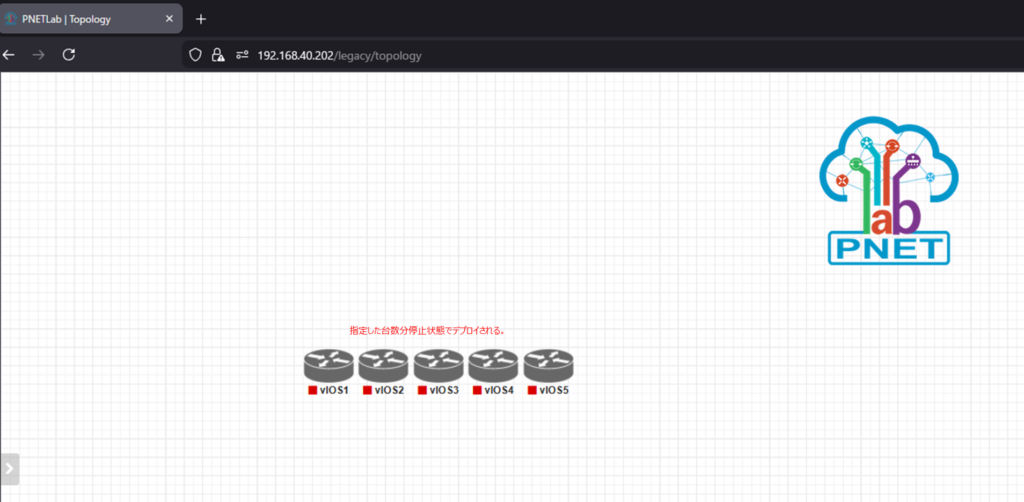
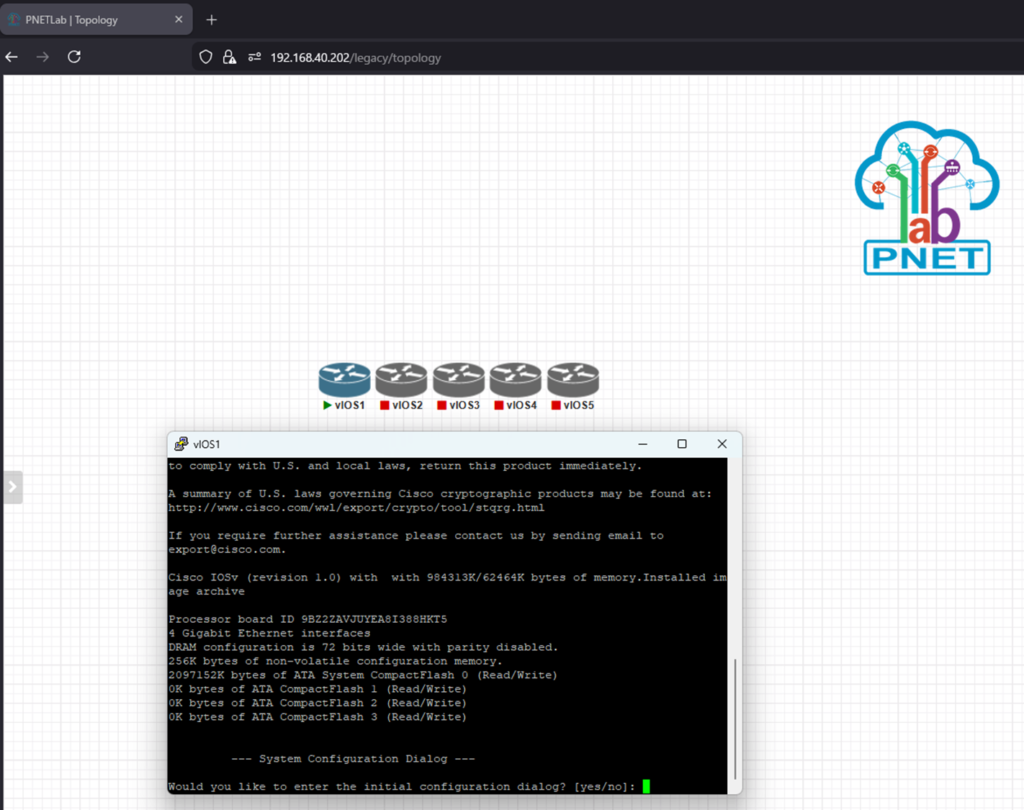
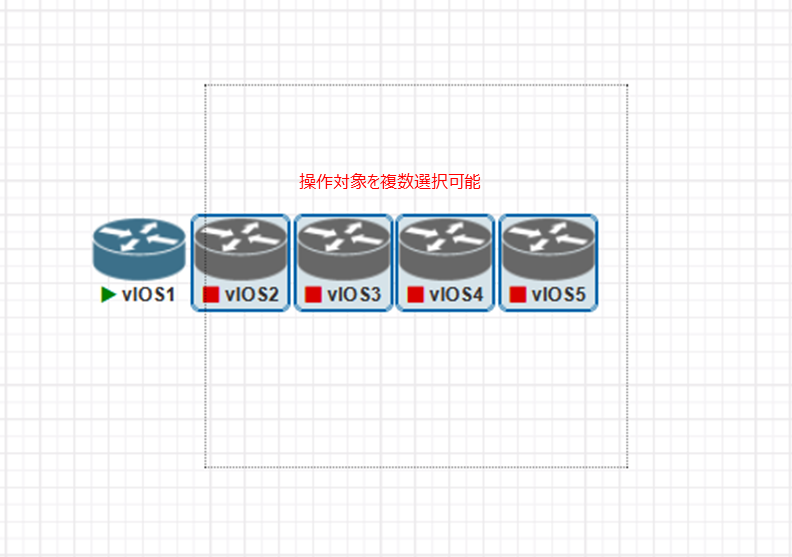
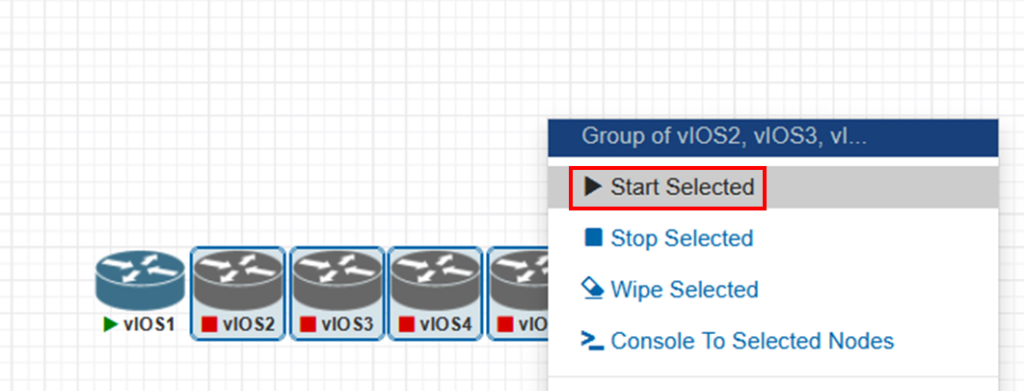
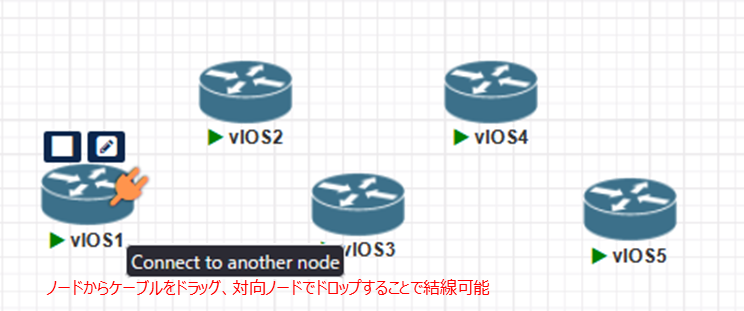
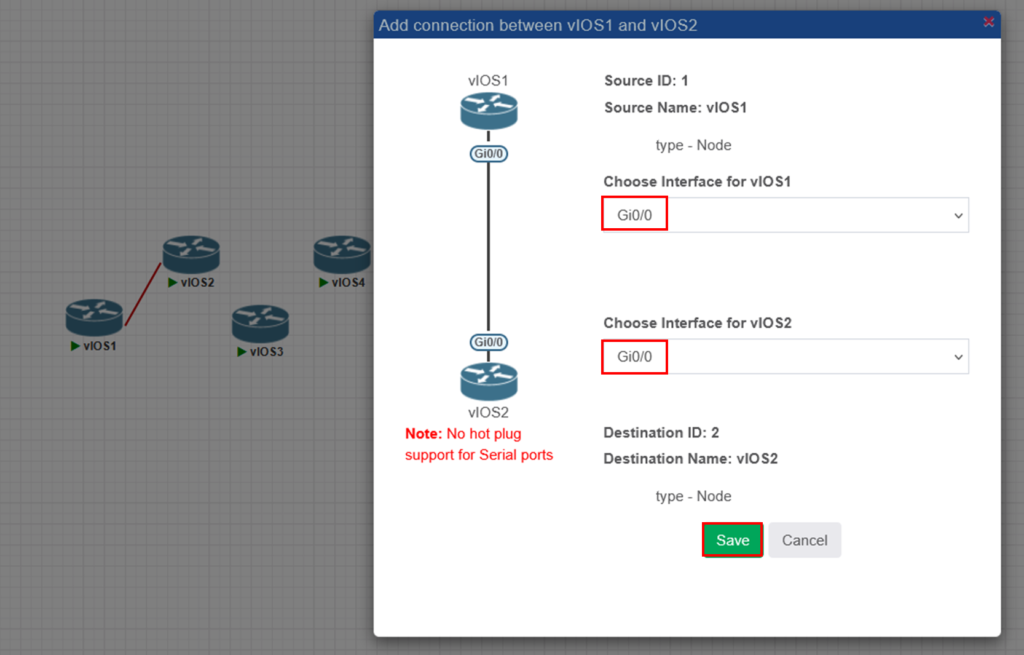
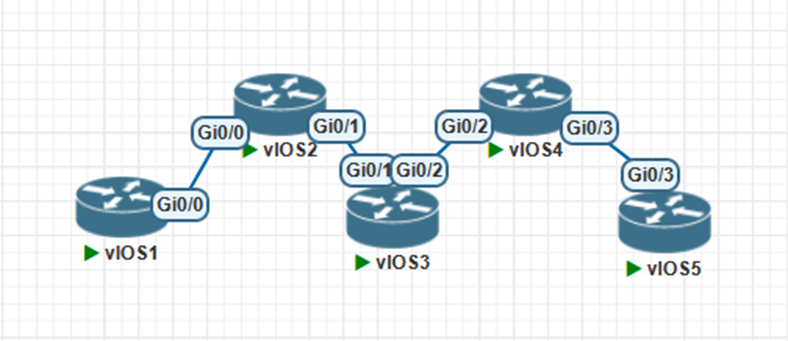
PNETLabのデプロイ・vIOSイメージの適用が完了したので、最後にGUIからログインして動作確認を行いましょう。
具体的なイメージについては、画面を参照してください。

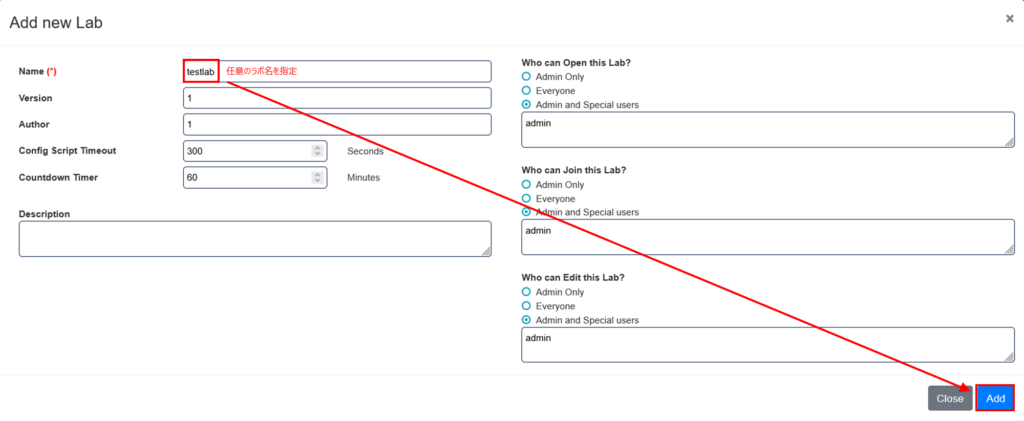
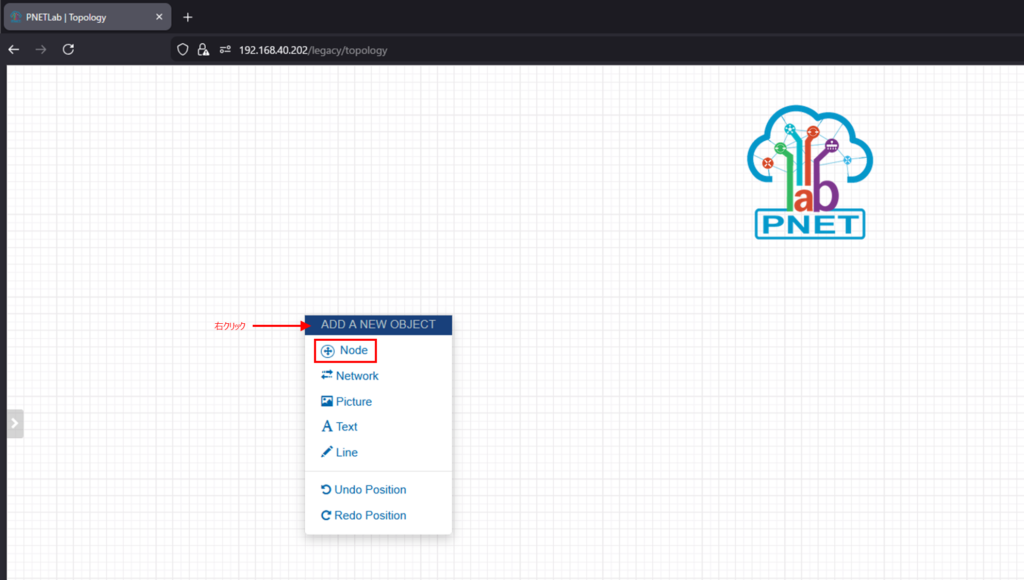
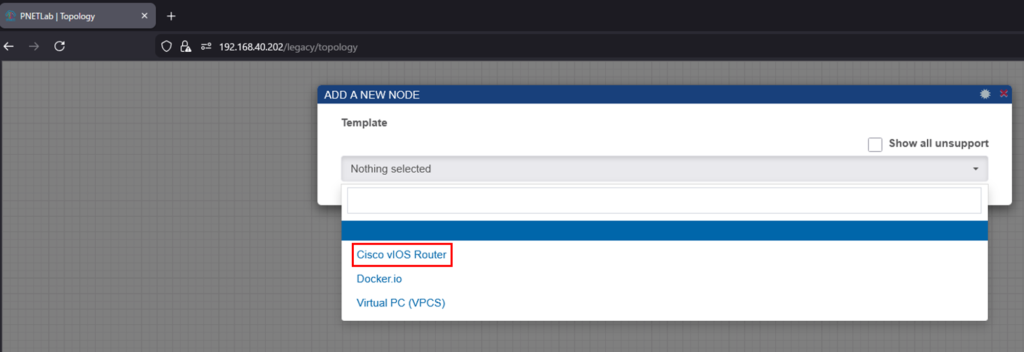
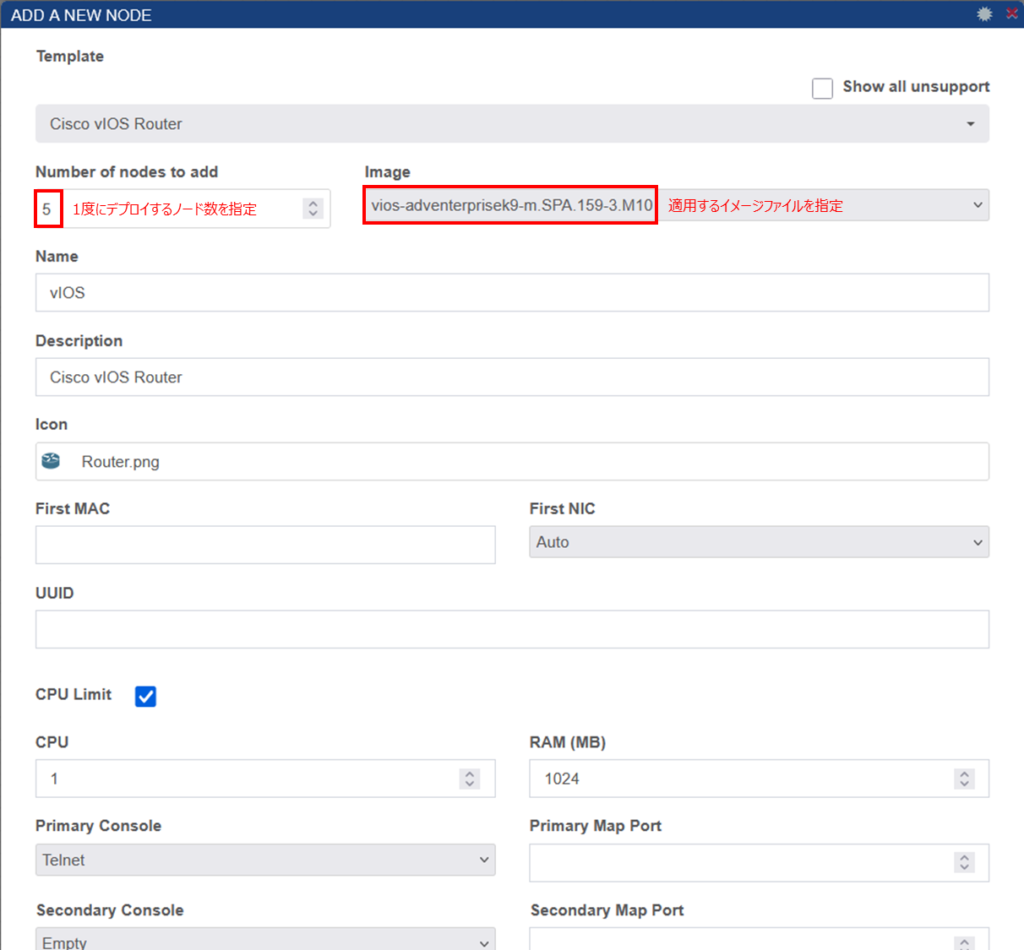

ラボを終了する際は、各ノードの電源を停止する必要があります。
右クリックから■Stopを選択して停止しても問題ありませんが、CLIからラボ内の全ノードを一括で停止できるコマンドも用意されています。
以下コマンドを実行すると、ラボ内のすべてのノードを停止できます。
/opt/unetlab/wrappers/unl_wrapper -a stopall
続けて、以下のコマンドを実行することで、PNETLabの仮想マシン自体をshutdownできます。
shutdown -h now
この2つのコマンドを組み合わせて使用することで、全ノードの停止から仮想マシンの停止までをスムーズに行えるため、便利でおすすめです。
本シリーズはPart0からスタートし、今回のPart5まで、ミニPCとProxmox VEを使ったホームラボ構築について解説してきました。ひと通りの内容を、無事まとめることができたと考えています。
本記事やシリーズの内容が、これからのおうちラボ構築にチャレンジする方や、ネットワーク学習を進めている方の少しでも参考になれば嬉しいです。
なお、内容について不明点や補足の要望などがありましたら、当ブログのお問い合わせフォームやXよりお気軽にご連絡下さい。