【予算7万円】ミニPCとProxmox VEで作るホームラボ Part5(完) PNETLabデプロイ | Cisco vIOSイメージ追加
gumio
Network Nexus
前回のPart3 事前準備②では、vIOSイメージファイルの準備までを行いました。本記事では、用意したミニPCへProxmox VEをインストールする手順を紹介します。
なお、本手順はPart1で紹介したミニPCを使用した操作内容となります。
異なる型番のサーバを使用している場合は、各環境に合わせて読み替えてください。
Part1はこちら
ミニPCにマウス・キーボード・インストール用USBメモリ・外部ディスプレイを接続します。
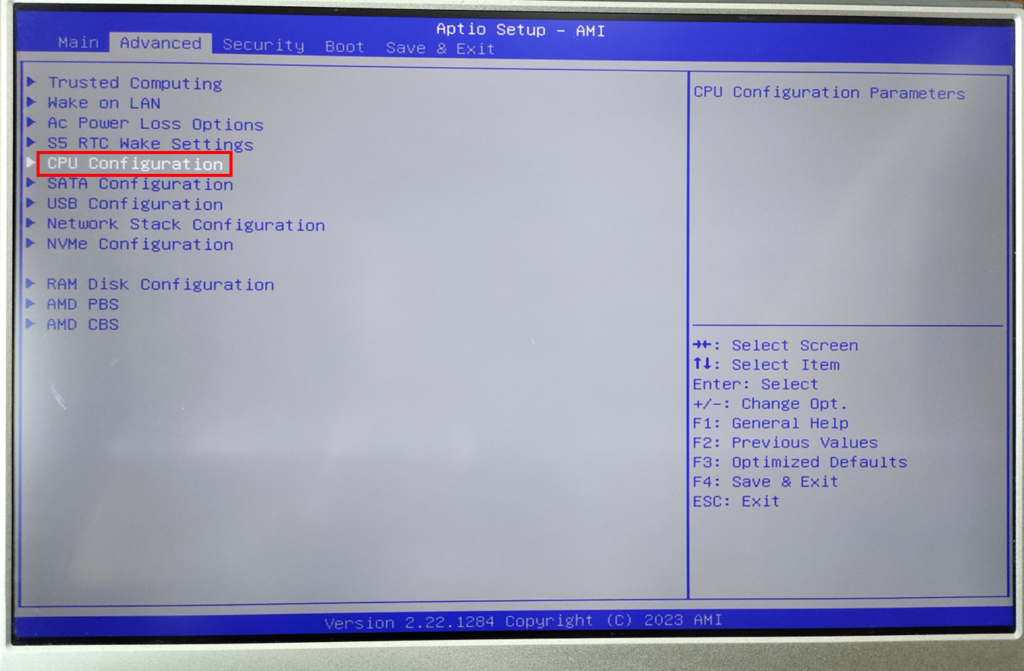
接続後、ミニPCを起動し、起動直後にDeleteキーを押してBIOS画面へアクセスしてください。BIOS画面が表示されたら、Advancedタブ → CPU Configurationへ遷移し、SVM Modeが「Enabled」になっていることを確認します。

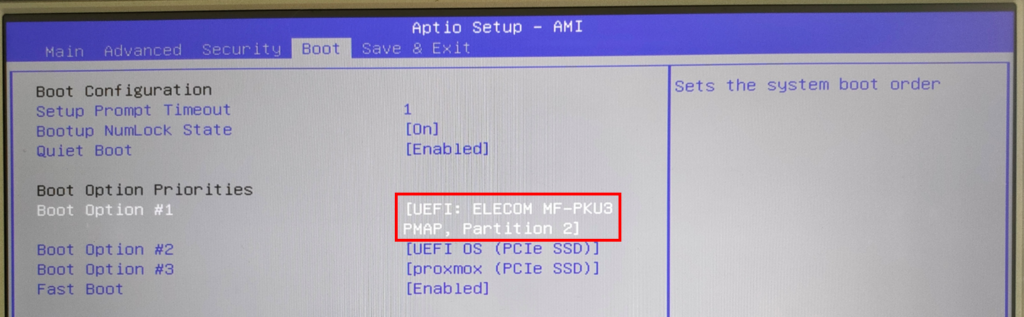
引き続きBIOS画面にて、Bootタブを開きます。ブートメディアの優先順位を設定し、作成したインストール用USBメモリを最上位に指定しましょう。
設定が完了したら、Save & Exit(F4)を選択して設定を保存し、BIOSを終了します。
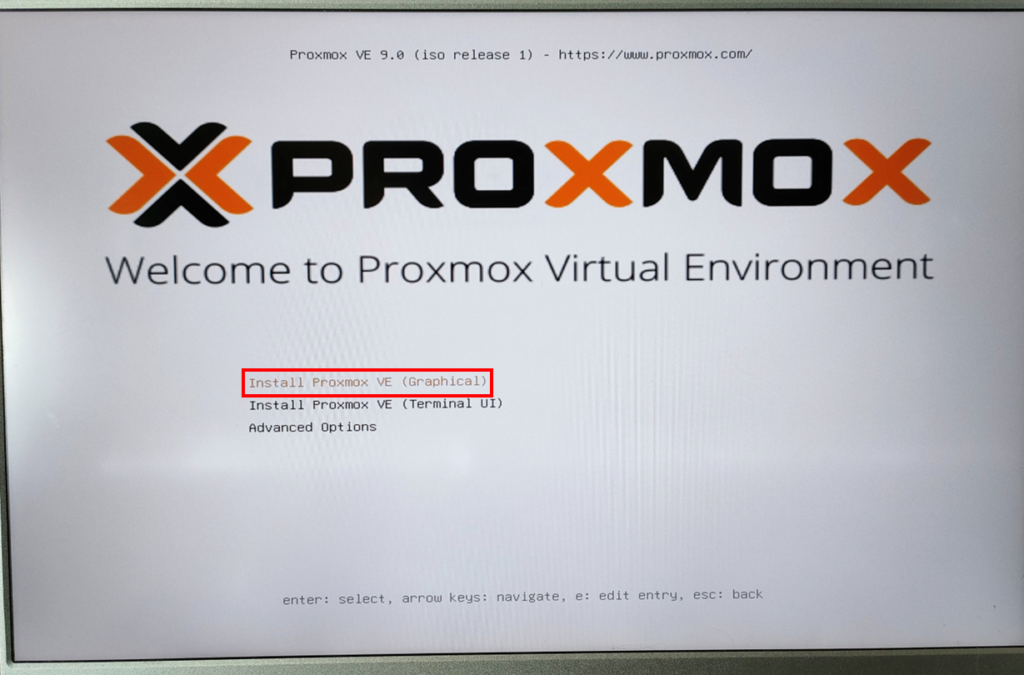
インストール画面が表示されるため、下の画像を参考に設定を進めていきましょう。
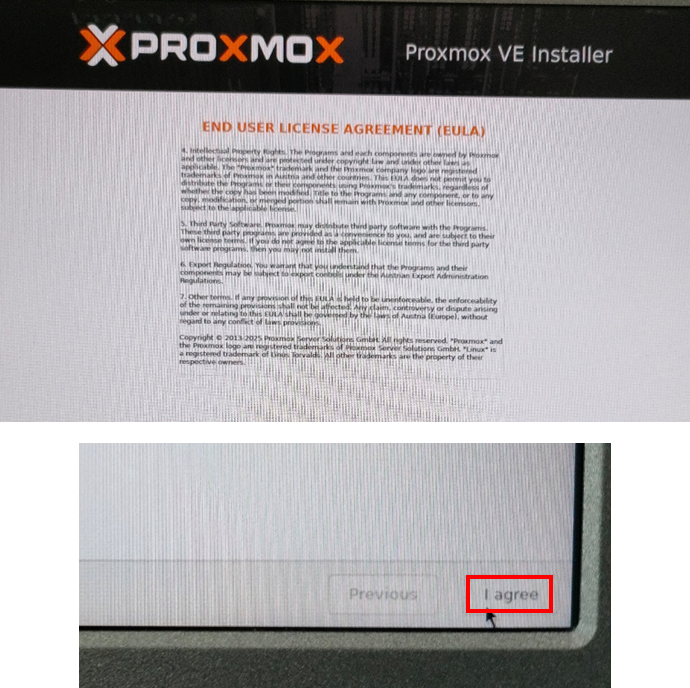
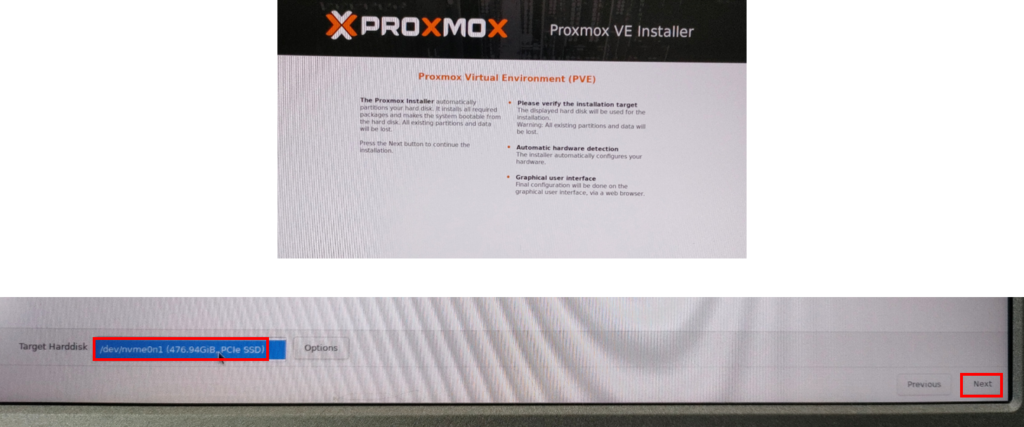
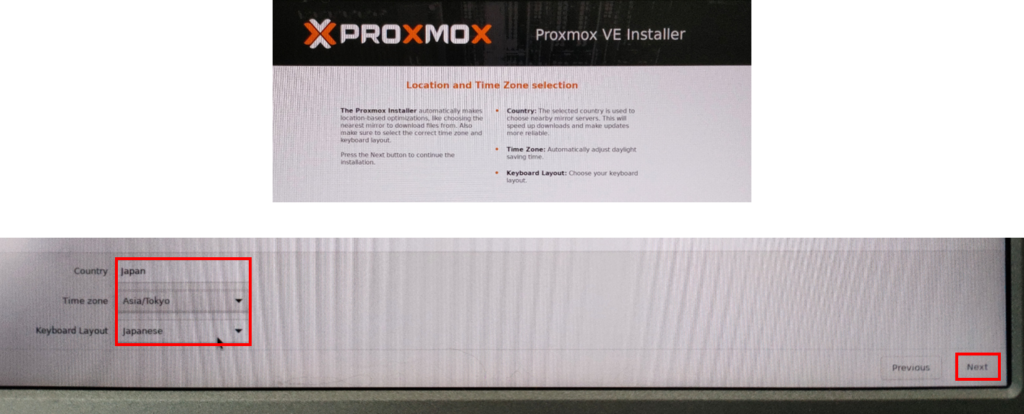
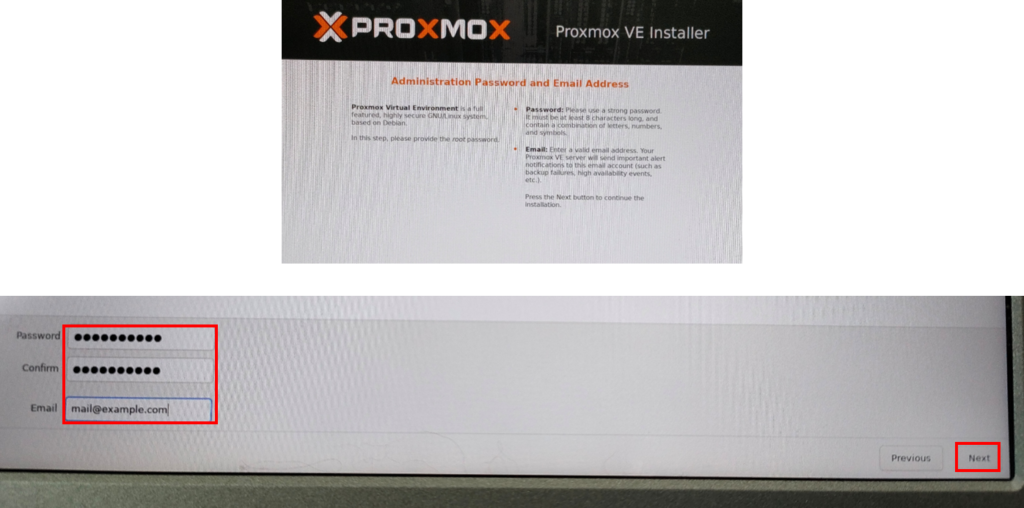
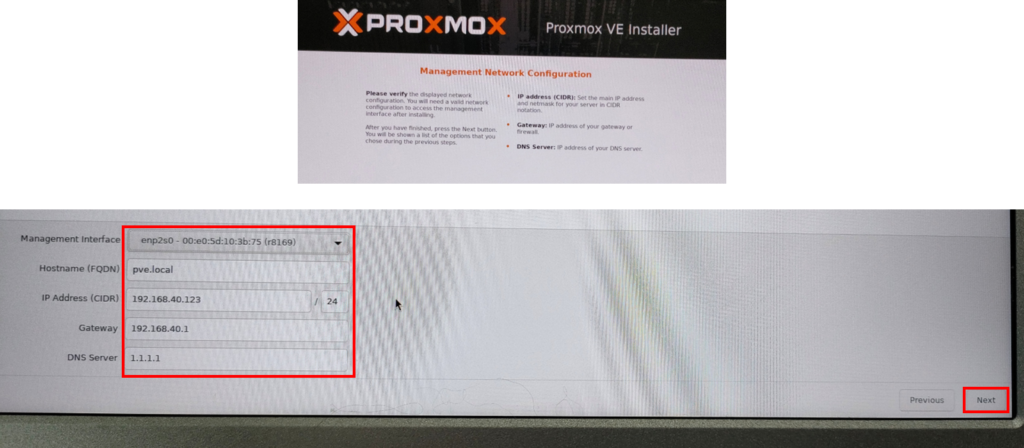
一通り設定項目の入力が完了すると、サマリー画面が表示されます。問題無ければ画面右下の「Install」を押下します。
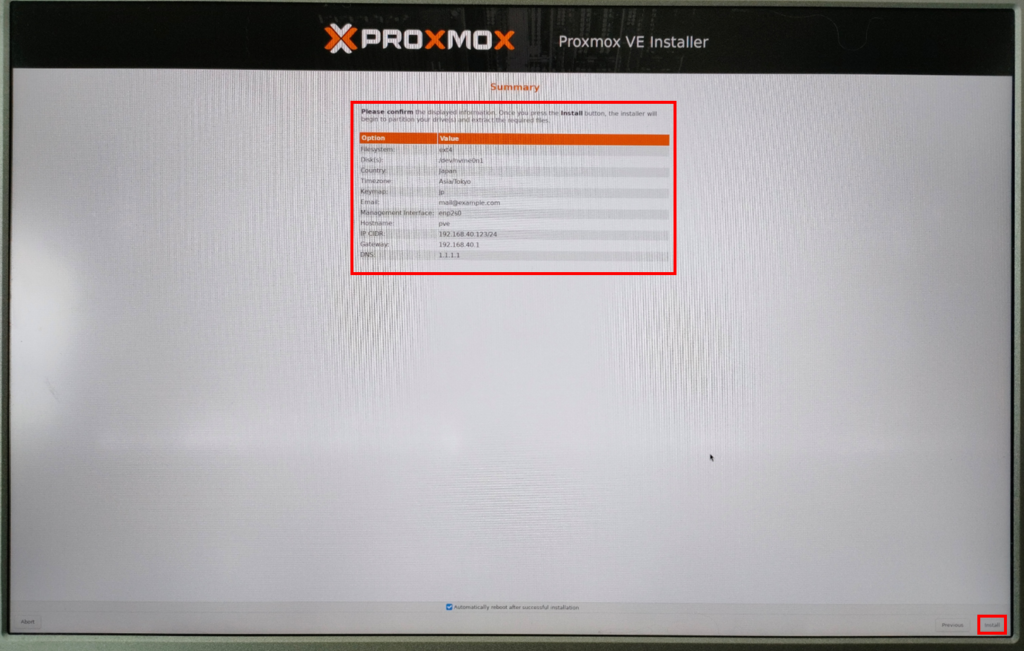
インストールの進捗度が3%(crate LVs)付近で10分以上停止する場合がありますが、正常動作ですので問題ありません。私の場合、インストールを開始から合計20分程度で完了しました。
インストール中の画面
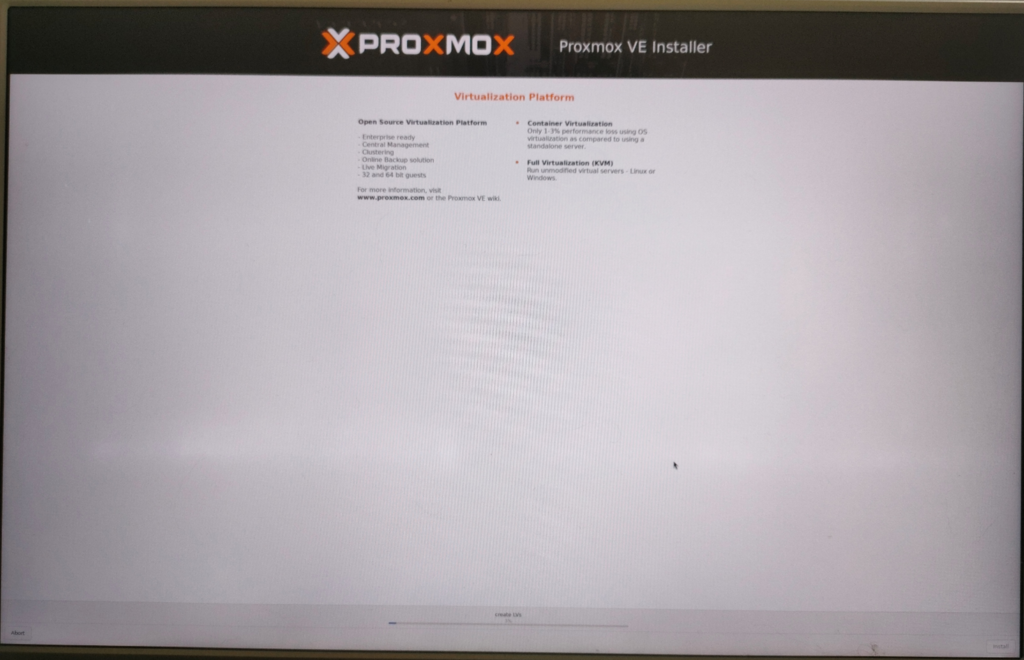
インストールが完了すると自動的にサーバの再起動が走ります。起動後にログインプロンプトが表示されるので、rootユーザーと指定したパスワードでログインできればインストールは完了です。
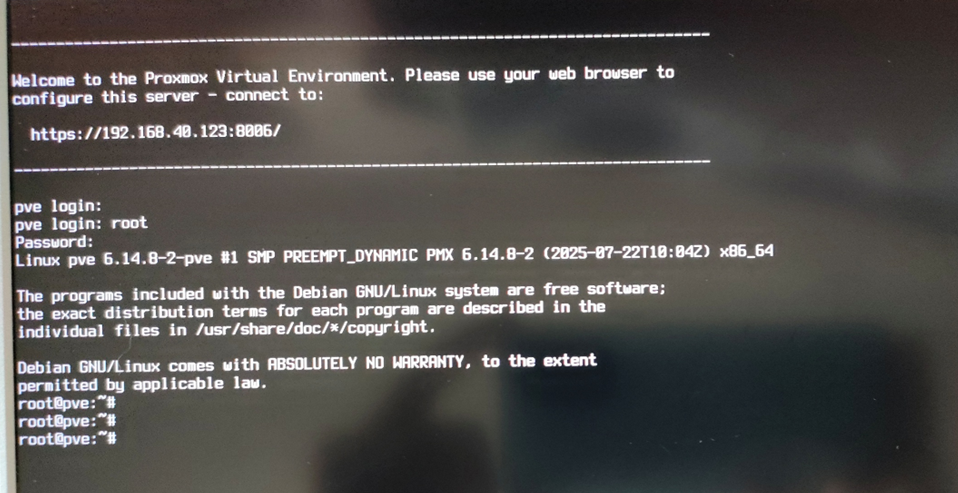
ここからはGUIでの操作になりますので、ブラウザからProxmoxへログインします。ミニPCは操作端末とLANケーブルで直結、あるいは自宅のルータと接続して、同じネットワークアドレスからアクセスできる環境を準備しておきましょう。
https://<インストール時に指定したIPアドレス>:8006
先ほどと同様にrootユーザーでログインします。必要に応じて言語を日本語に変更してください。
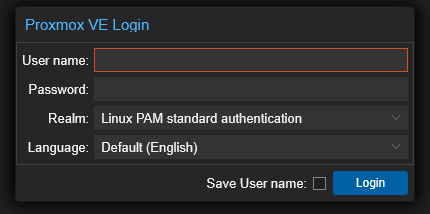
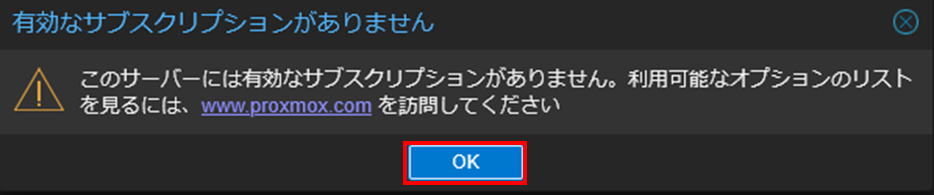
ログインすると、「有効なサブスクリプションがありません」とポップアップが表示されますが、OKを押下して進めます。
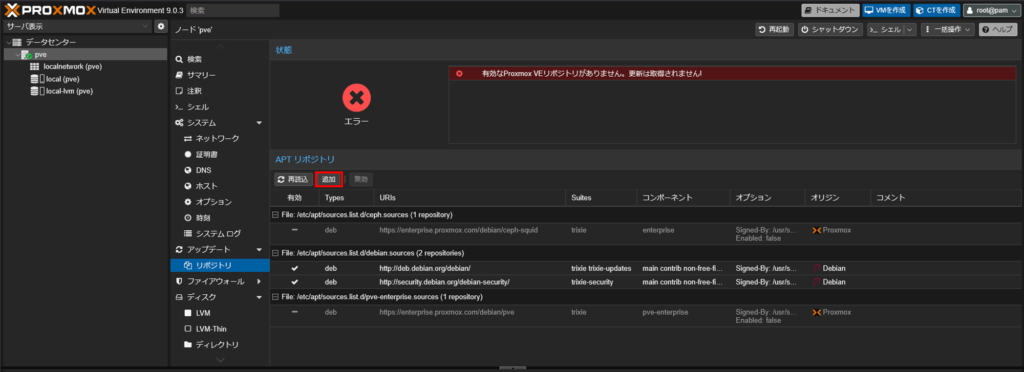
初回ログイン直後、以下の画面が表示されています。ここで無償版リポジトリの設定をしていきます。
Proxmoxの初期設定では、Enterprise契約向けの有償リポジトリが設定されています。サブスク契約が無い場合、そのままだとProxmox関連パッケージのアップデートに失敗するため、無償版リポジトリへ切り替える必要があります。
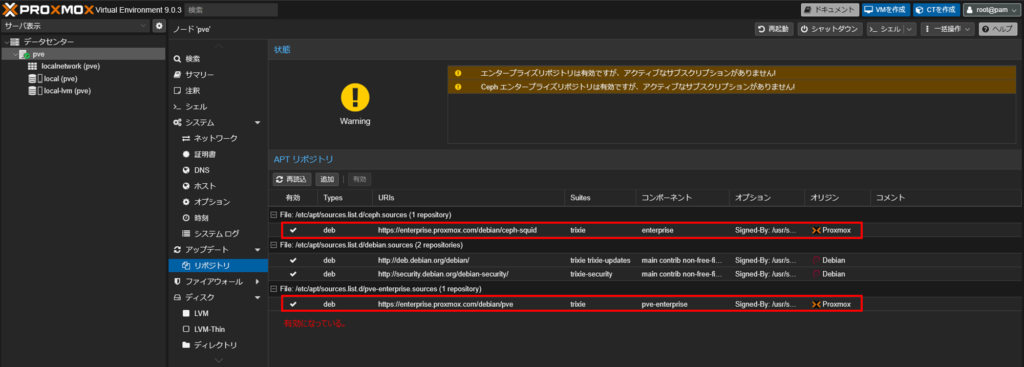
有償版リポジトリを選択した状態で、「無効」を押下して無効化していきます。
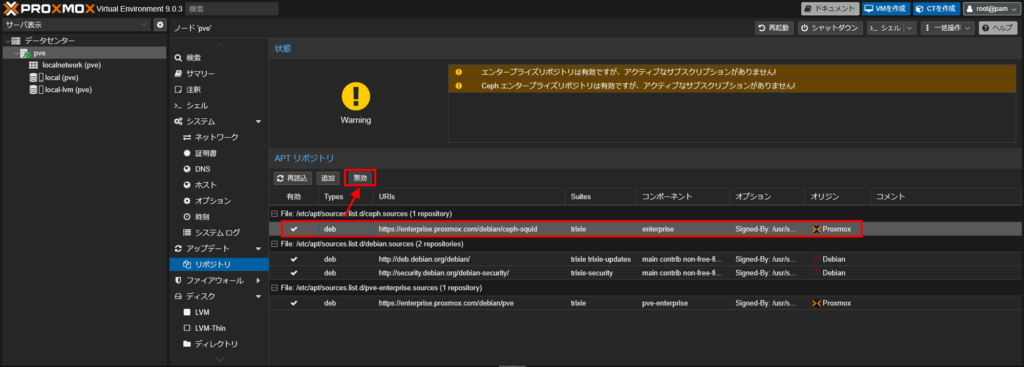
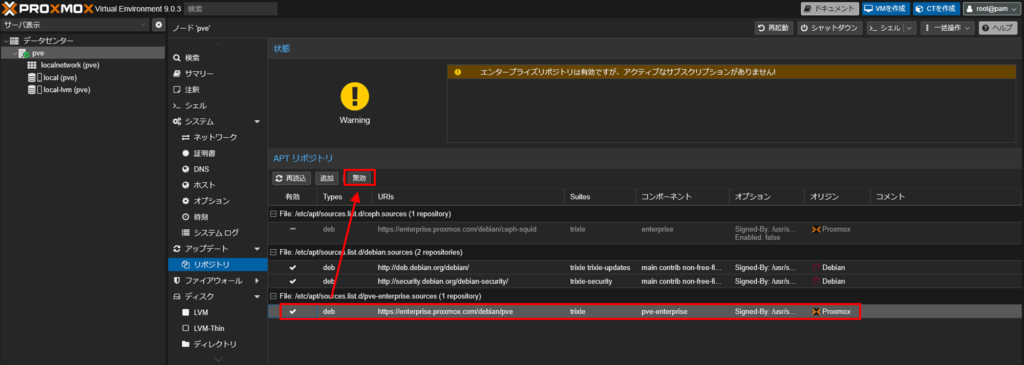
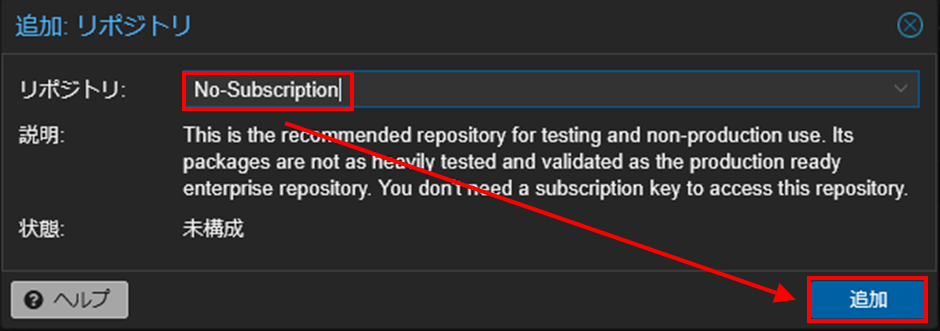
次に、無償版リポジトリを追加します。
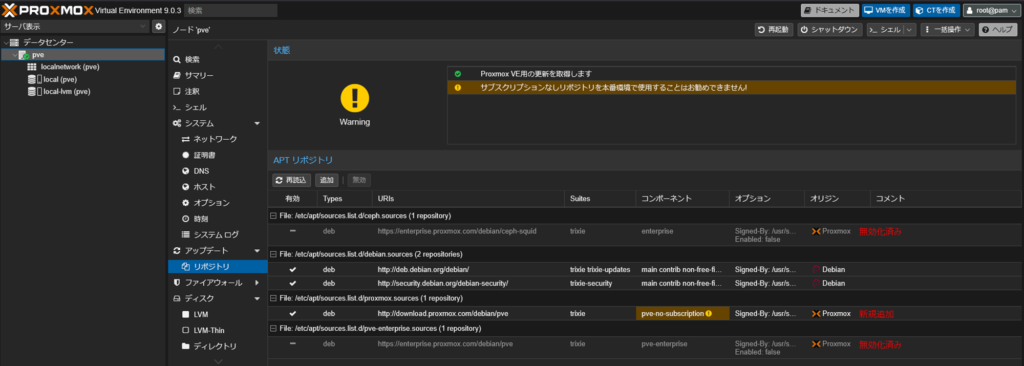
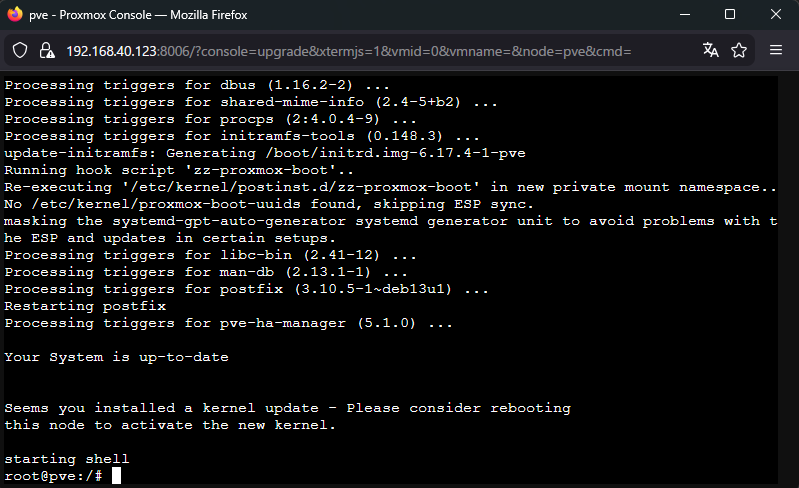
無償リポジトリへアクセスできるようになったので、GUIからアップデートを実施します。
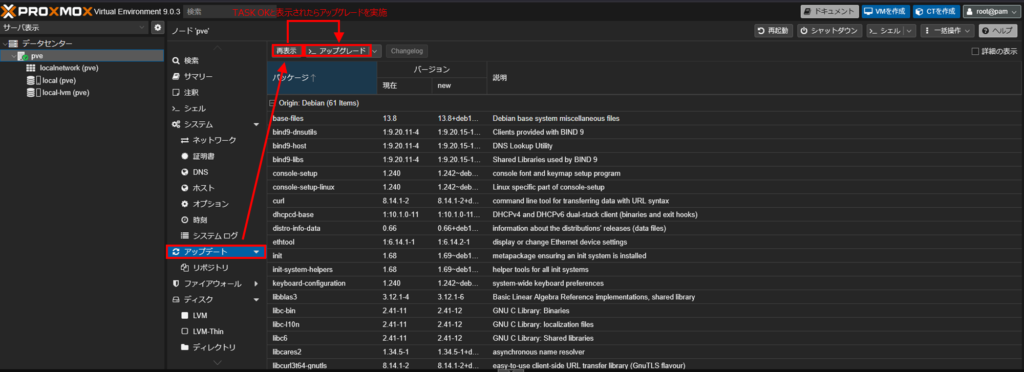
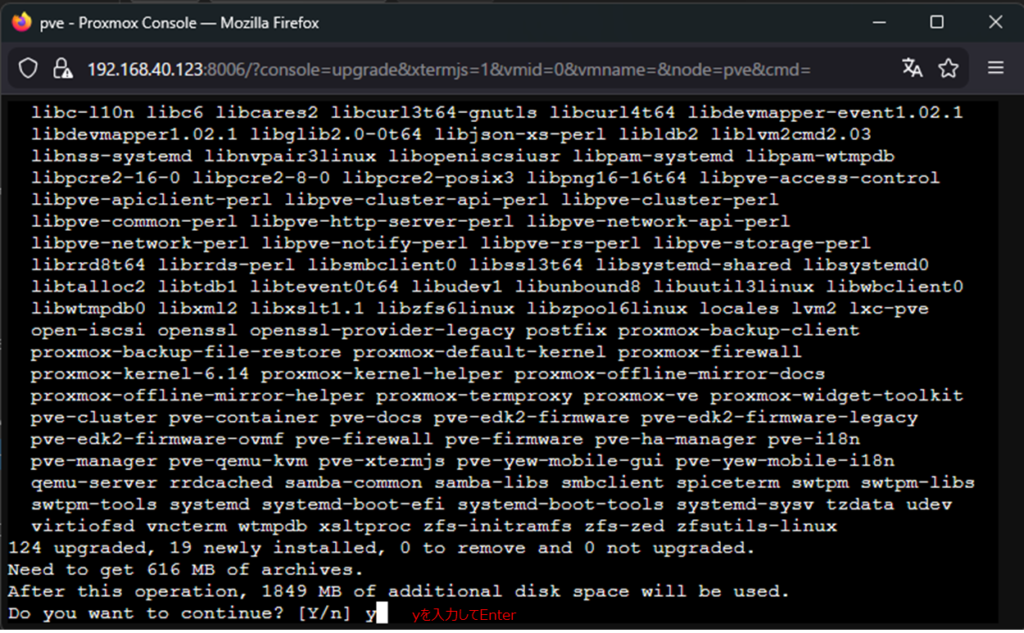
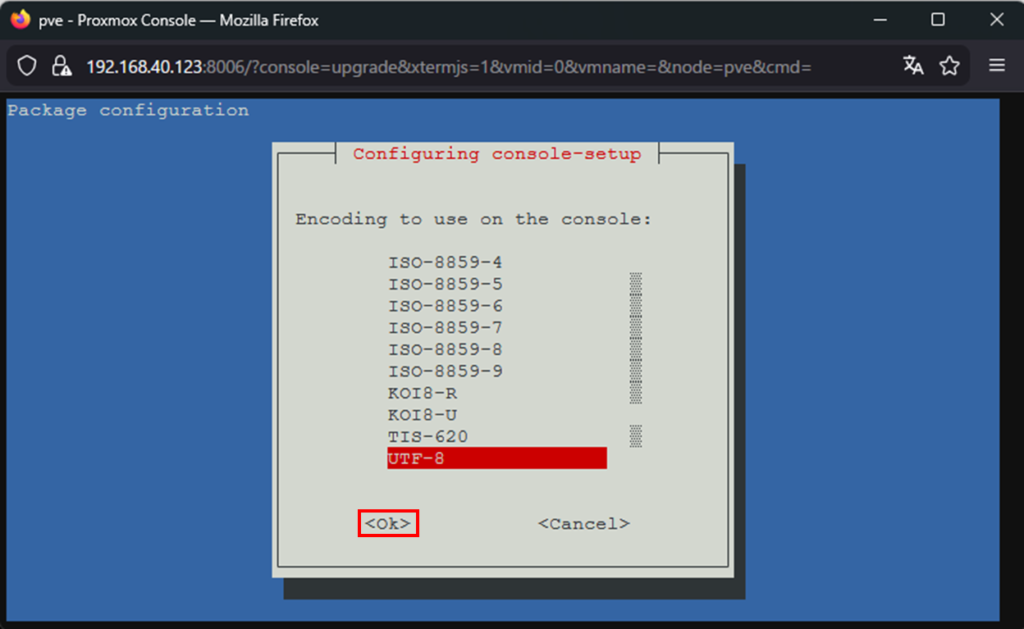
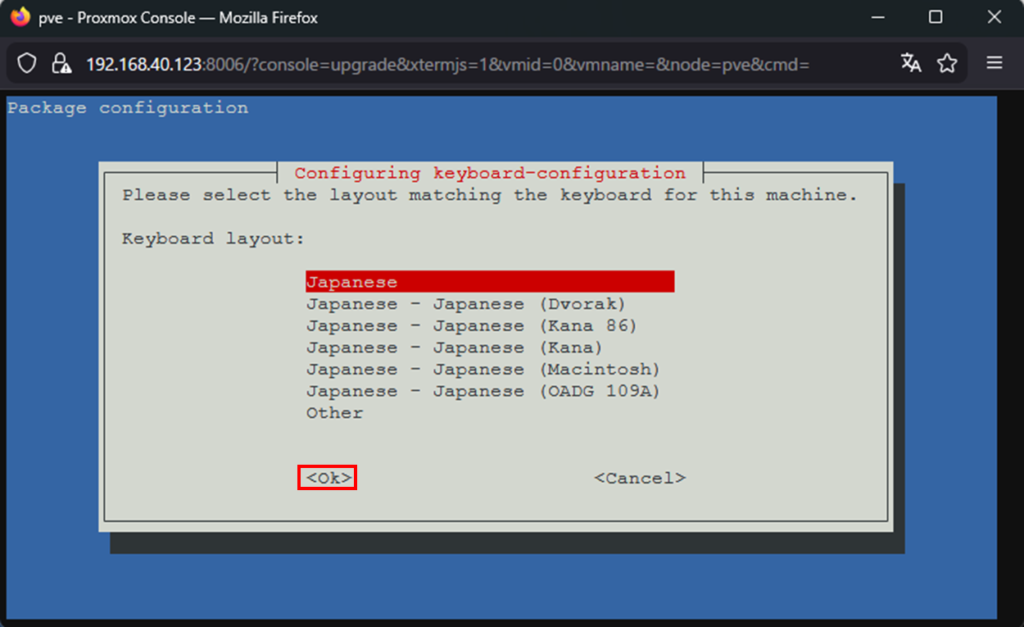
これでアップデート完了です。
次回のPart5では、Proxmox VE上にPNETLabの仮想マシンをデプロイして、Cisco vIOSイメージを追加して利用可能にするまでの手順を紹介予定です。