【予算7万円】ミニPCとProxmox VEで作るホームラボ Part5(完) PNETLabデプロイ | Cisco vIOSイメージ追加
gumio
Network Nexus
前回のPart1 機器選定では、ホームラボにおすすめのミニPCを紹介しました。今回はProxmoxのインストールメディアを作成していきます。流れはシンプルです。
これだけです。1回作れば使いまわせるので、このタイミングで準備していきましょう。
| 物品 | 備考 |
|---|---|
| ミニPC | 前回(Part1参照) https://network-nexus0509.com/category/homelab/learning-4/ |
| メモリ | 16GB搭載済み |
| ストレージ | 512GB搭載済み |
| ディスプレイ | HDMIまたはUSB Type-C出力のもの |
| USBキーボード | 有線・無線どちらでもOK |
| LANケーブル | 自宅Wi-FiルータのLANポート接続用 |
| USBメモリ(2GB以上) | インストールメディア作成用 |
| Proxmox ISOファイル | https://www.proxmox.com/en/downloads |
| Rufus(USB作成ツール) | https://rufus.ie/ja/ ※Windows版のみ |
| PNETLab OVAファイル | https://pnetlab.com/pages/download |
| PNETLabクライアントパック | https://mega.nz/file/V50gUCQY#ysvjljJrulRT0De96BhIXCEnP2uDkE-zWr7Kyyml3ds |
| Cisco vIOSイメージ | ※次回(Part3)で詳細を解説 |
今回メインで使うのは、
になります。
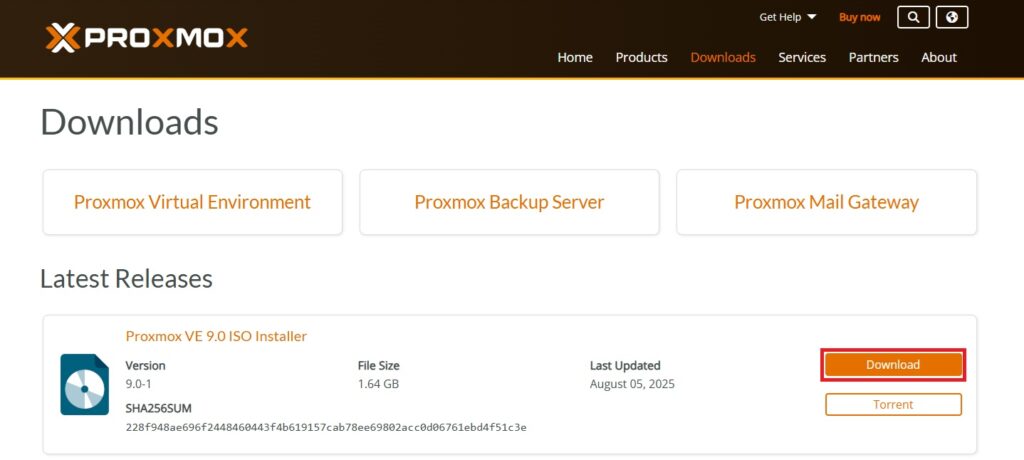
まず公式サイト(https://www.proxmox.com/en/downloads)へアクセスし、「Proxmox VE 9.0 ISO Installer」をダウンロードします。
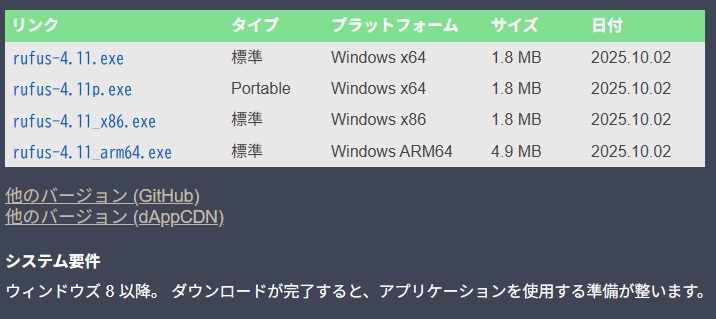
Rufusは、USBメモリにISOファイルを書き込むためのツールです。Windows専用のため、MacやLinuxでは使用できませんので、その場合は「balenaEtcher」等の代替ツールをご利用ください。
https://rufus.ie/ja/ にアクセスし、最新版をダウンロードします。
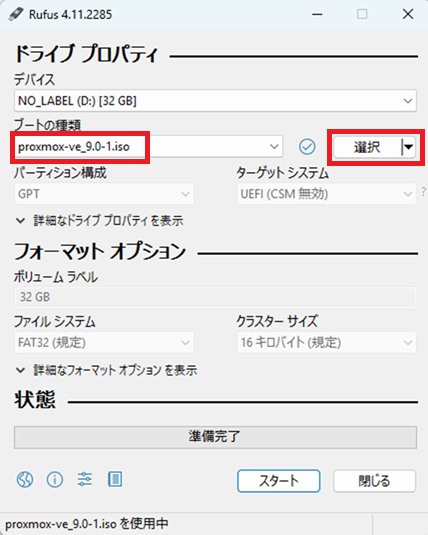
①PCにUSBメモリを挿し、Rufusを起動します。以下のような操作画面が表示されます。
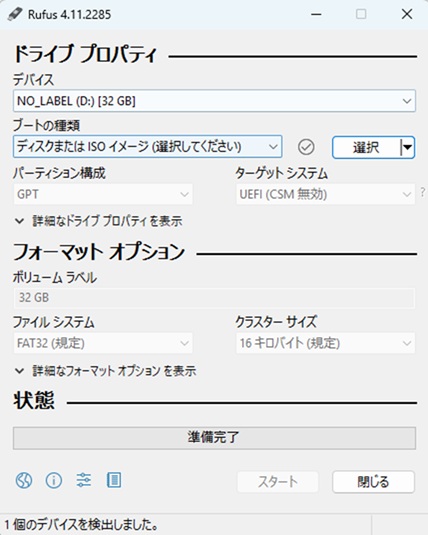
②ブートの種類→選択で、先ほどダウンロードしたIOSファイルを指定します。
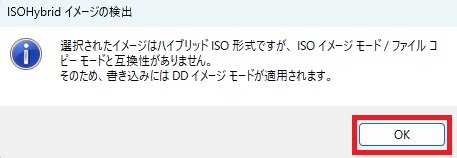
以下のようなダイアログが表示されますが、OKを押下してください。
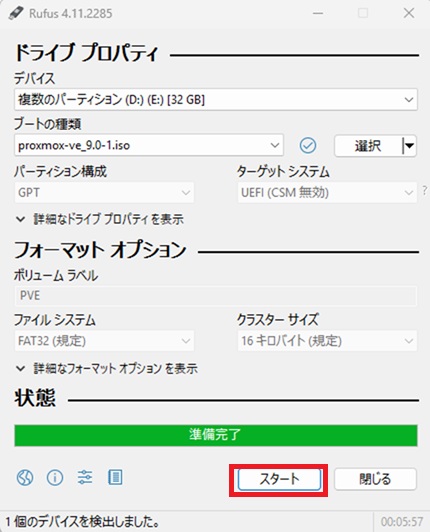
スタートをクリックし、USBメモリへ書き込みます。以下のように緑のゲージが溜まり、準備完了と表示されればインストールメディアの作成完了です。閉じるで操作画面を終了しましょう。
次回のPart3では、CML Personalの契約方法と、vIOSファイルを用意する流れをご紹介します。
なお、次回は私自身がブラックフライデーまたはサイバーマンデーのセールでCMLを更新するタイミングに合わせて執筆予定のため、公開まで今しばらくお待ちくださいませ。
少し先になりますが、楽しみにしていただければ嬉しいです。